

AI 검색
찾고 싶은 인플루언서 조건을 한 문장으로 적어 후보를 찾고, 후속 질문과 필터로 좁혀 리포트·저장까지 잇는 방법을 안내합니다.
업데이트 · 캡처의 계정명과 사진은 흐리게 처리했습니다. 가입 없이 AI 검색 열어 보기 · 기능 소개는 AI 검색 소개 페이지에 있습니다.
AI 검색이란?
AI 검색은 찾고 싶은 인플루언서의 조건을 한 문장으로 적는 필터입니다. "스킨케어 비중이 높고 최근 한 달 안에 업로드한 1만~3만 팔로워 계정"처럼 적으면 AI가 조건으로 정리하고, 지금 뜨는 인플루언서와 같은 풀에서 맞는 계정을 찾아 줍니다.
결과 카드, 리포트 패널, 비교 담기, 저장은 지금 뜨는 인플루언서와 같은 기능입니다. 이 문서는 질문을 어떻게 적고, 결과를 어떻게 좁히고, 횟수를 어떻게 아끼는지만 다룹니다.
검색 범위
- 대상: 지금 뜨는 인플루언서에 올라온 인플루언서 전체
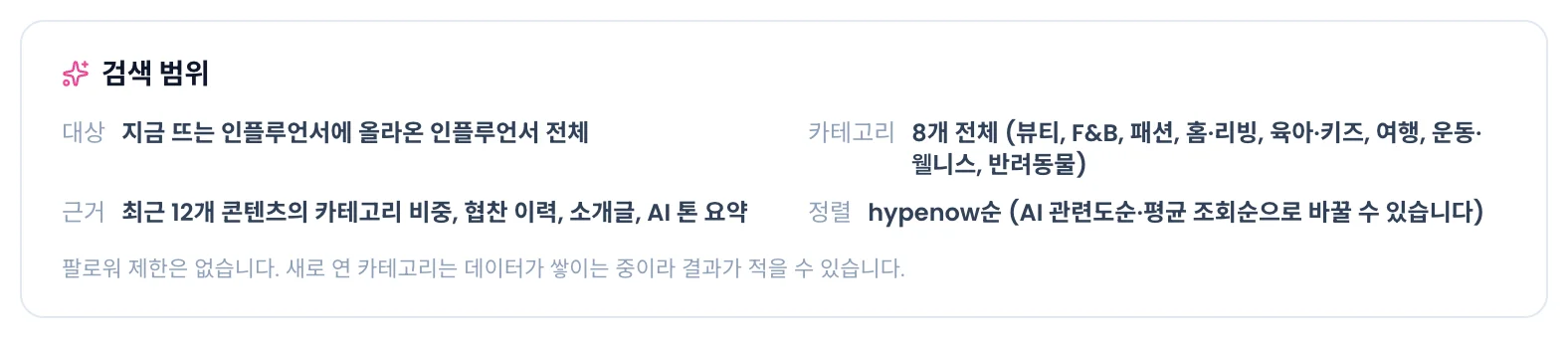
- 카테고리: 8개 전체(뷰티, F&B, 패션, 홈·리빙, 육아·키즈, 여행, 운동·웰니스, 반려동물)
- 근거: 최근 12개 콘텐츠의 카테고리 비중, 협찬 이력, 소개글, AI 톤 요약
- 팔로워: 제한 없음. 결과는 AI 관련도 상위 200명까지 받습니다
이런 분께: 필터를 하나씩 고르기 전에 원하는 계정을 말로 설명하고 싶은 분
화면 구성
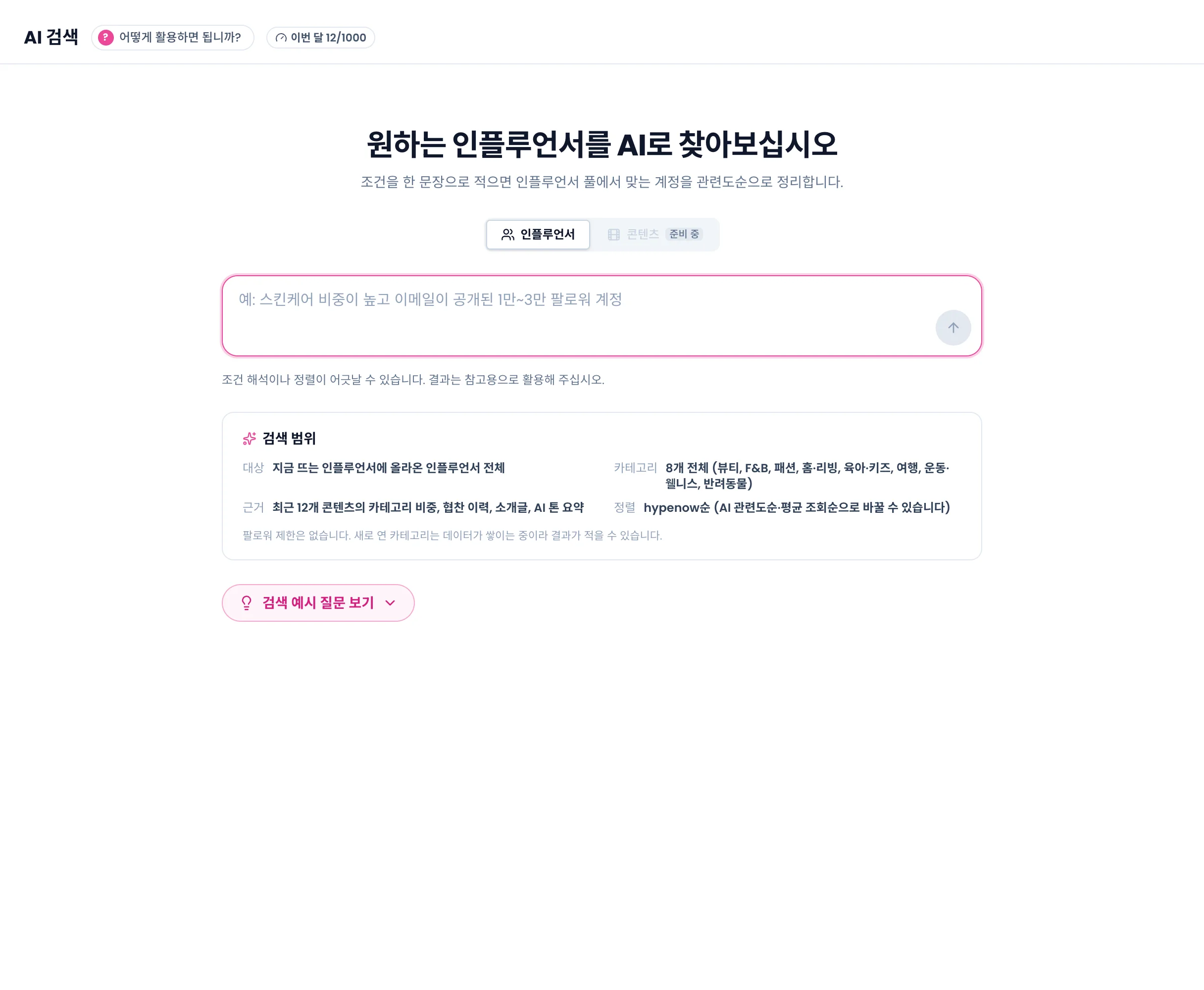
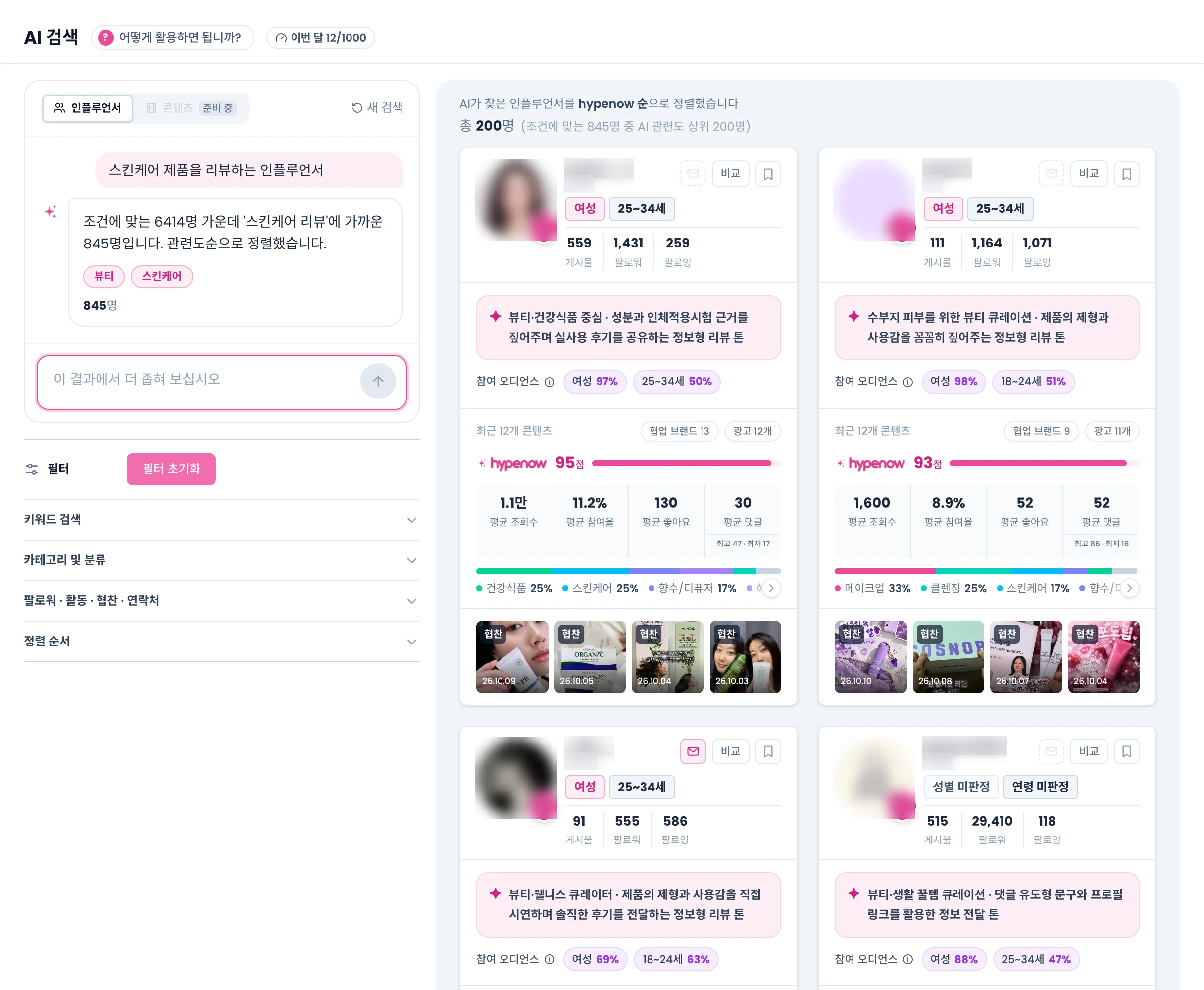
첫 화면은 위에서부터 이렇게 구성됩니다. 검색을 보내면 대화 패널과 결과 화면으로 바뀝니다.
1. 사용량 배지: 제목 옆에 이번 달 쓴 횟수와 한도가 보입니다. 옆의 "어떻게 활용하면 됩니까?"를 누르면 검색이 할 수 있는 일과 없는 일을 안내합니다.

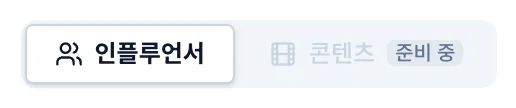
2. 모드 토글 (인플루언서 / 콘텐츠): 지금은 인플루언서 검색만 열려 있습니다. 콘텐츠 검색은 준비 중 표시가 붙어 있고 눌러도 바뀌지 않습니다.
3. 입력창: 300자까지 적습니다. Enter로 보내고, 줄을 바꾸려면 Shift+Enter를 누릅니다. 조건 해석이나 정렬이 어긋날 수 있어 결과는 참고용으로 봅니다.

4. 검색 범위 카드: 무엇을 대상으로, 무엇을 근거로 찾는지 보여 줍니다. 내용은 위 검색 범위 상자와 같습니다.
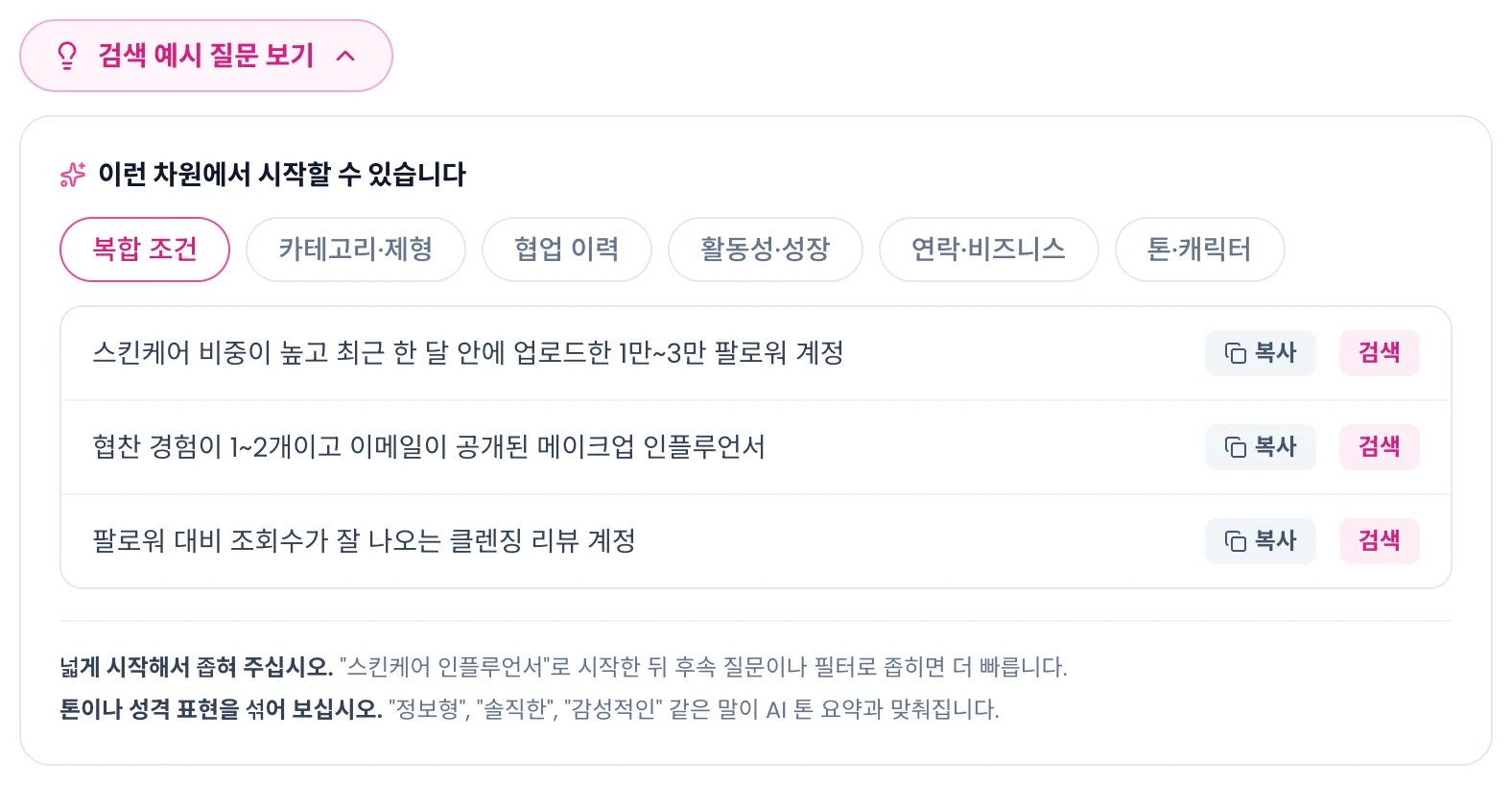
5. 검색 예시 질문 보기: 복합 조건, 카테고리·제형, 협업 이력, 활동성·성장, 연락·비즈니스, 톤·캐릭터 여섯 갈래 예시가 있습니다. 문장마다 복사와 검색 버튼이 붙어 있습니다. 검색 버튼은 바로 1회를 씁니다.
6. 최근 검색: 이 기기에 최근 10개가 남습니다. 줄마다 대화 턴 수와 결과 수가 붙습니다. 누르면 저장된 결과가 횟수 차감 없이 복원되고, 줄 끝의 새로 검색은 다시 검색합니다(1회).

7. 결과 화면 (검색 뒤): 왼쪽 위에 대화 패널(내 질문, AI 요약, 조건 칩, 결과 수), 그 아래 필터가 있습니다. 오른쪽에는 인플루언서 카드가 나옵니다. 카드와 리포트 패널은 지금 뜨는 인플루언서와 같습니다.
상황별 활용
1. 넓게 묻고 후속 질문으로 좁히기
새 캠페인 후보를 처음 모을 때
AI 검색입력창대화 패널
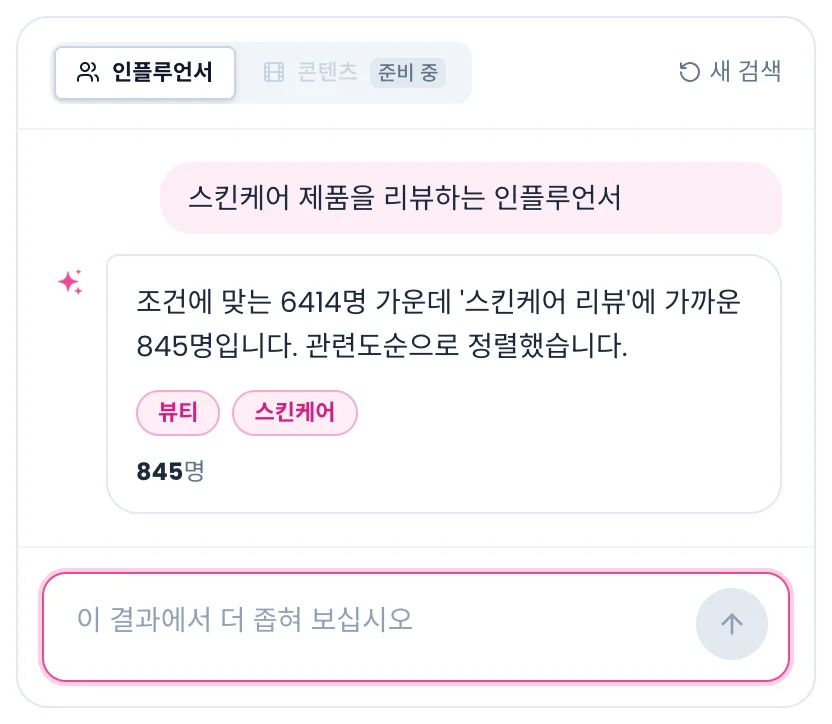
- 분야 하나로 넓게 시작합니다. 예: "스킨케어 제품을 리뷰하는 인플루언서". 처음부터 조건을 많이 넣으면 결과가 적게 나옵니다.
- 결과가 뜨면 대화 패널의 AI 요약과 조건 칩을 봅니다. AI가 문장을 무엇으로 알아들었는지 보여 주는 자리입니다.
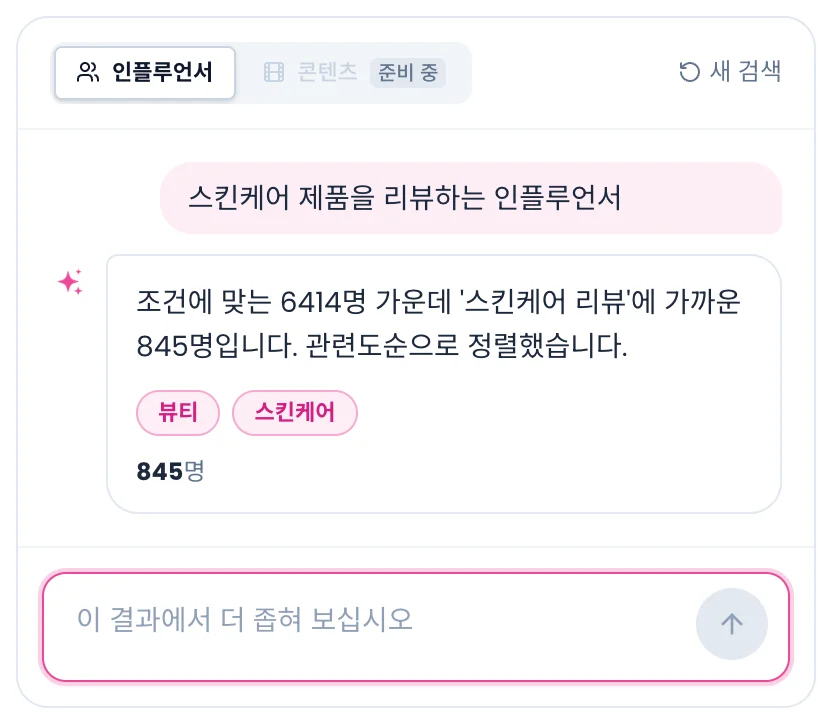
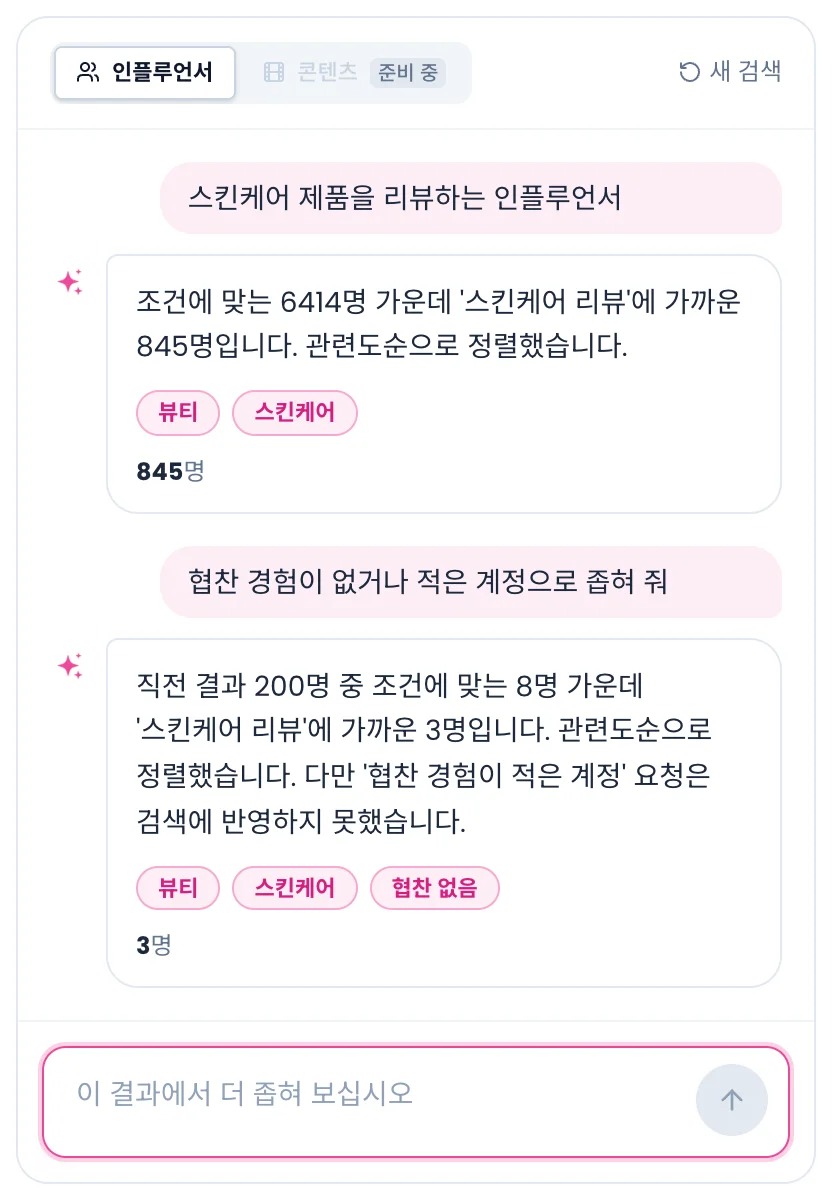
첫 검색 뒤 대화 패널 - 대화 패널 아래 입력창에 후속 질문을 보냅니다. 예: "협찬 경험이 없거나 적은 계정으로 좁혀 줘". 직전 결과(최대 200명) 안에서 다시 고릅니다. 후속 질문도 1회로 셉니다.
답변에 "반영하지 못했습니다"가 보이면 그 조건은 아래 필터로 직접 겁니다.
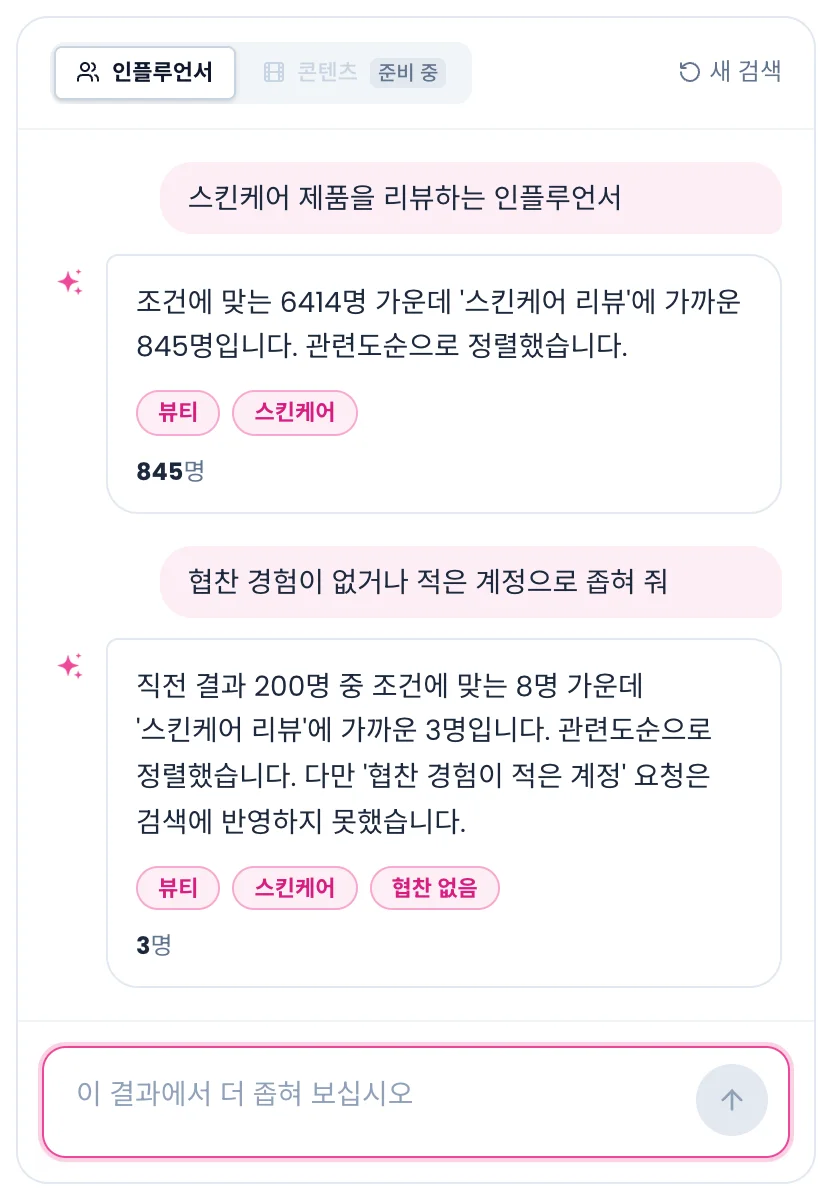
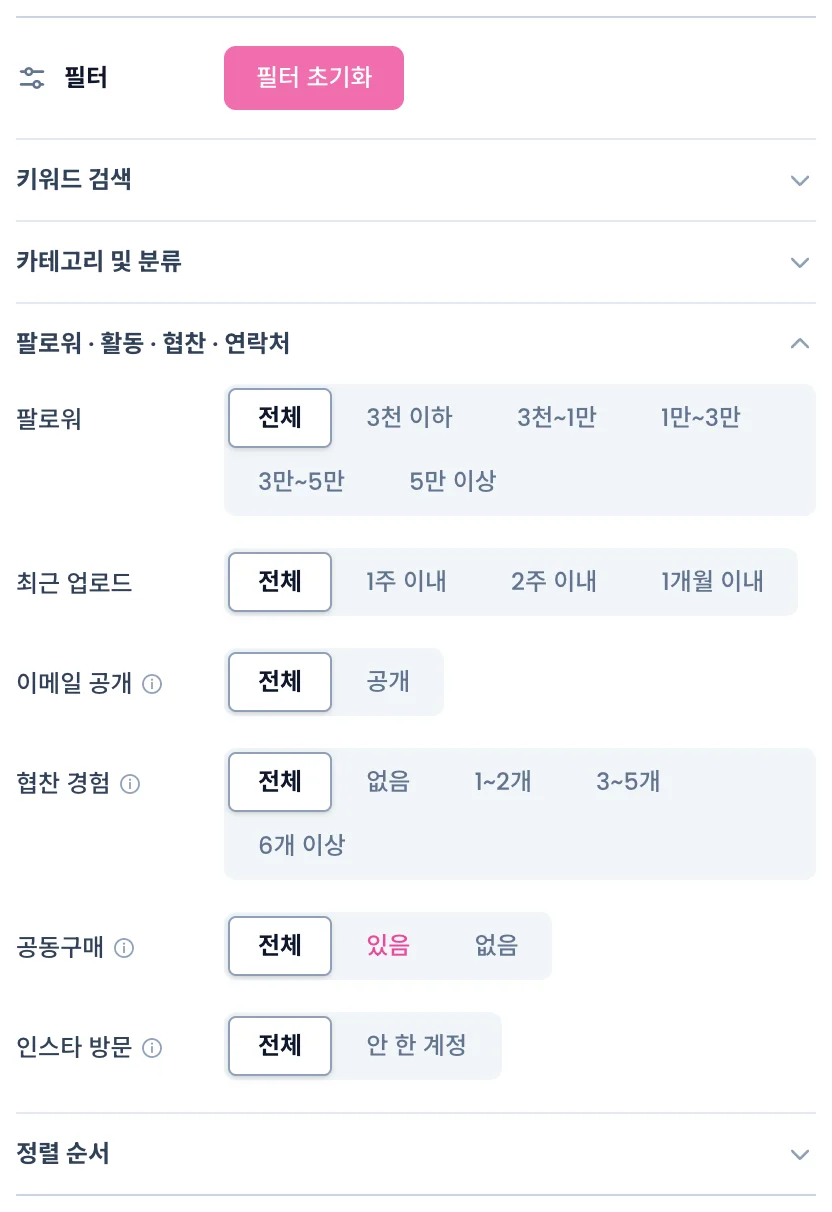
후속 질문 뒤. 반영하지 못한 요청은 답변에 따로 적힙니다. - 팔로워 구간, 협찬 경험, 이메일 공개처럼 정확히 걸 수 있는 조건은 왼쪽 필터로 겁니다. 키워드 검색, 카테고리 및 분류, 팔로워·활동·협찬·연락처, 정렬 순서 네 묶음을 접고 펼칩니다. 필터는 결과 안에서만 거르고 횟수를 쓰지 않습니다.
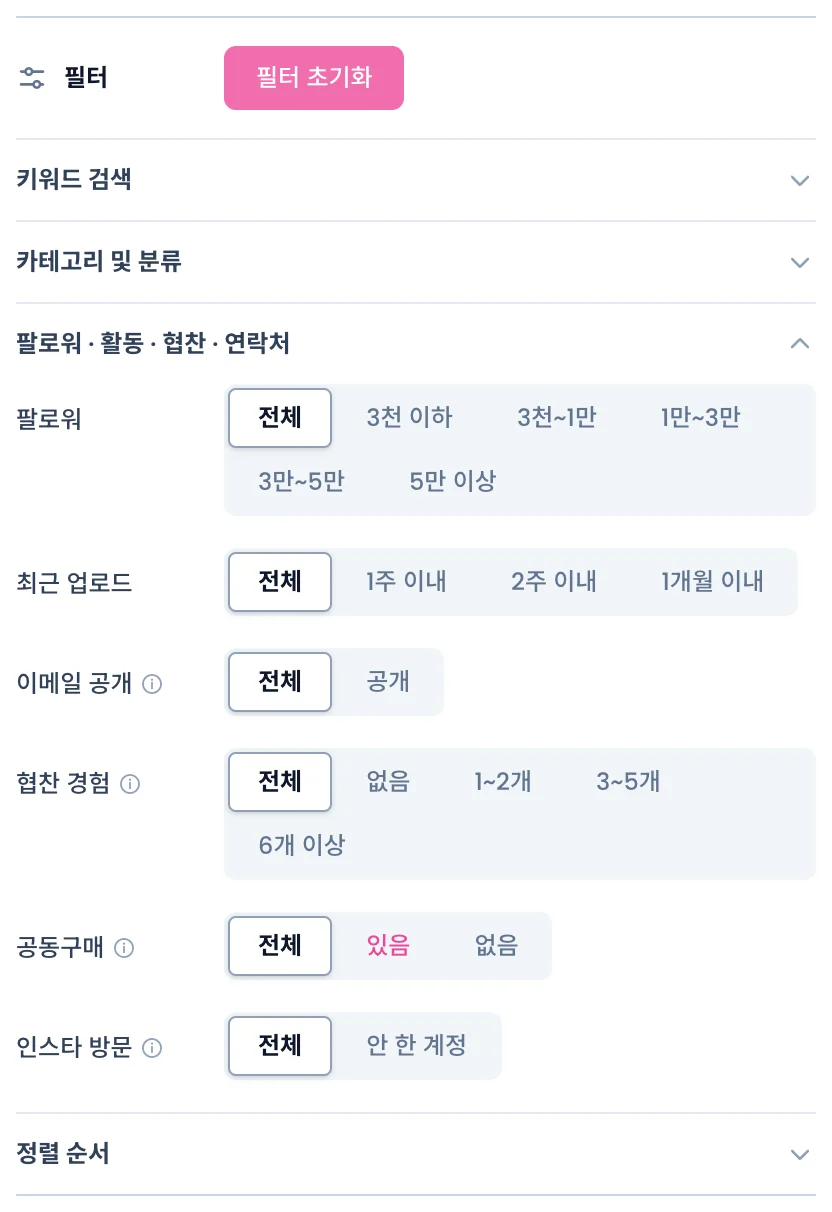
필터의 팔로워·활동·협찬·연락처 묶음을 펼친 상태
확인할 것
- 조건 칩은 지울 수 없습니다. 조건을 바꾸려면 후속 질문을 보내거나, 왼쪽 필터를 걸거나, 새 검색을 누릅니다.
- 후속 질문은 직전 결과 안에서만 좁힙니다. 결과 밖의 계정을 찾으려면 새 검색으로 다시 묻습니다.
Tip
2. AI가 고른 순서로 다시 보기
결과 상단이 질문과 덜 맞아 보일 때
결과 화면필터정렬 순서
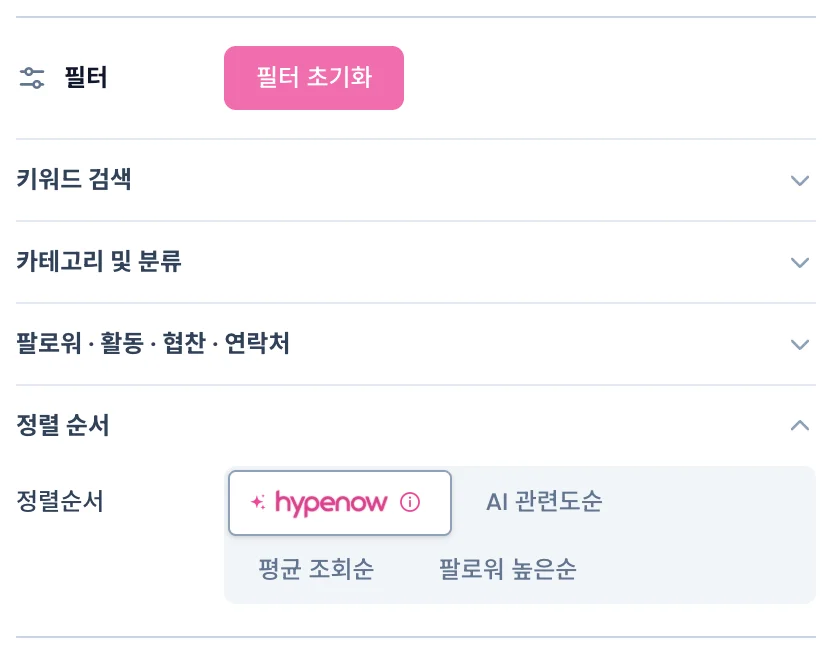
- 기본 정렬은 hypenow순입니다. 왼쪽 필터의 정렬 순서 묶음을 펼치고 AI 관련도순을 누르면 AI가 돌려준 순서가 됩니다. 평균 조회순, 팔로워 높은순도 있습니다.
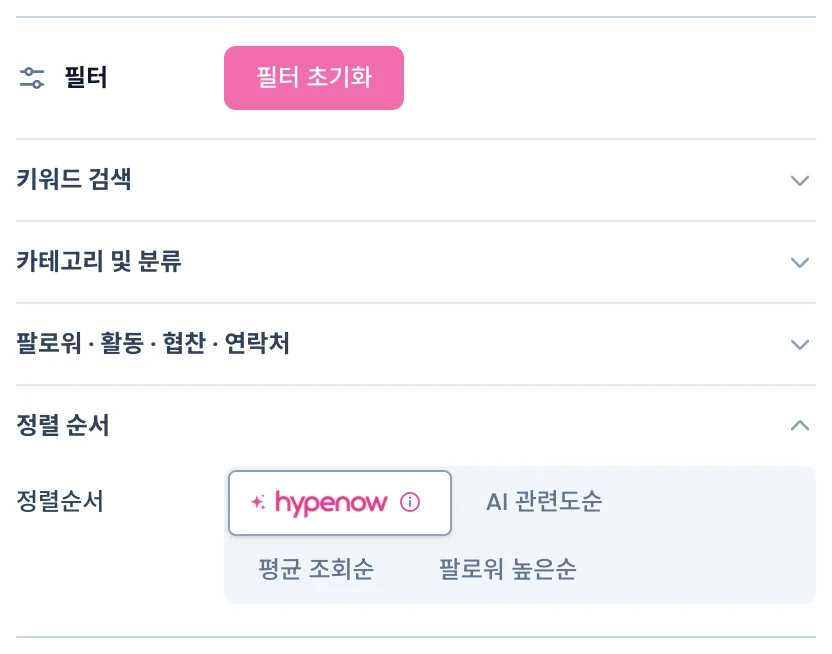
정렬 순서 묶음을 펼친 상태 - 정렬을 바꿔도 횟수는 그대로입니다. 받은 결과 안에서 순서만 바뀝니다.
확인할 것
3. 카드에서 리포트로 판단하고 저장하기
후보가 모였고 한 명씩 들여다볼 때
결과 카드리포트 패널저장
- 카드에서 평균 조회수, 평균 참여율, 평균 좋아요, 평균 댓글 네 칸과 카테고리 비중, 최근 썸네일 4장을 먼저 봅니다.
- 카드를 누르면 리포트 패널이 열립니다. AI 분석 리포트, 최근 콘텐츠, 유사 인플루언서 탭을 차례로 봅니다. 탭별 화면은 지금 뜨는 인플루언서 가이드에 있습니다.
- 특정 계정이 어떤 사람인지, 협업하면 좋을지는 검색창에 물어도 답이 없습니다. 이 판단은 리포트 패널에서 합니다.
- 카드의 비교로 최대 8명을 담아 표로 견주고, 남길 계정은 저장에서 그룹을 골라 인플루언서 관리로 보냅니다.
확인할 것
- 분석은 최근 최대 12개 콘텐츠 기준이라 계정에 따라 표본이 더 적을 수 있습니다.
- 참여율은 (평균 좋아요 + 평균 댓글) ÷ 팔로워입니다. 좋아요를 숨긴 계정은 "-"로 보입니다.
Aside로 맡기기
검색 문장 만들기와 결과 정리는 Aside에게 맡길 수 있습니다. 준비 방법은 hypenow + Aside 가이드에 있습니다.
띄울 화면
AI 검색결과 화면
Aside에게 물어볼 질문
누르면 복사됩니다. 대괄호 자리는 붙여 넣은 뒤 바꾸십시오.
자주 막히는 점
- 결과가 0명이거나 너무 적습니다.
- 조건을 줄여 넓게 다시 묻고 후속 질문으로 좁힙니다. 새로 연 카테고리는 데이터가 쌓이는 중이라 결과가 적을 수 있습니다.
- 무엇을 횟수로 셉니까?
- 검색어를 보낸 횟수만 셉니다. 직접 입력, 후속 질문, 예시의 검색 버튼, 같은 질문 재시도, 최근 검색의 새로 검색이 1회입니다. 페이지 넘김, 정렬 변경, 왼쪽 필터 조정, 최근 검색 복원은 세지 않습니다. 횟수는 워크스페이스 팀원이 함께 씁니다.
- 한 달에 몇 번 쓸 수 있습니까?
- Discover 100회, Basic 300회, Standard 500회, Pro 1,000회입니다. 다 쓰면 AI 검색 입력만 잠기고 지금 뜨는 인플루언서·콘텐츠의 필터 검색은 그대로 됩니다. 가입 없는 체험 화면은 하루 3회입니다.
- 최근 검색이 다른 기기에서 안 보입니다.
- 최근 검색과 저장된 결과는 지금 쓰는 기기의 브라우저에만 남습니다. 기기나 브라우저를 바꾸면 다시 검색해야 합니다.