

DM 발송
발신 계정을 준비하고, 발송 리스트로 여러 인플루언서에게 DM을 보낸 뒤 받은 답장으로 대화를 이어 가는 방법을 안내합니다.
업데이트 · 캡처의 계정명과 사진은 흐리게 처리했습니다. hypenow 시작하기 · 기능 소개는 DM 발송 소개 페이지에 있습니다.
DM 발송이란?
DM 발송은 연결한 인스타그램 계정으로 인플루언서에게 DM을 보내는 화면입니다. 받는 사람과 메시지를 묶은 발송 리스트를 만들어 여러 명에게 한 번에 보냅니다.
첫 DM은 발신 세션으로 나가고, 상대가 답장한 뒤의 대화는 인스타그램 공식 API로 이어집니다. 그래서 발신 계정 하나에 두 연결이 모두 필요합니다.
보낸 뒤에는 발송 내역에서 사람마다 성공·실패를, 받은 답장에서 대화를 봅니다. 한 리스트 안에서 이메일이 있는 사람은 이메일로 섞어 보낼 수도 있습니다.
이용 범위
- 플랜: Basic 이상. Discover와 무료 체험, 클로즈베타에서는 잠겨 있고 이메일 발송만 열립니다.
- 월 발송 인원: Basic 100명, Standard 500명, Pro 무제한. 결제 월 안에서 처음 DM을 보낸 고유 인플루언서 수입니다.
- 세지 않는 것: 같은 사람에게 보내는 후속 메시지, 전송 실패, 이메일 발송
- DM 발신 계정: Basic 2개, Standard 4개, Pro 10개(인스타그램 계정만 셉니다)
- 발송 속도: Safe 시간당 3건, Plus 8건, Max 21건
- 역할: 뷰어는 볼 수만 있고, 발송·답장·계정 연결은 에디터 이상이 합니다.
이런 분께: 고른 후보에게 인스타그램 DM으로 시딩 제안을 보내고 답장까지 한곳에서 관리하고 싶은 분
화면 구성
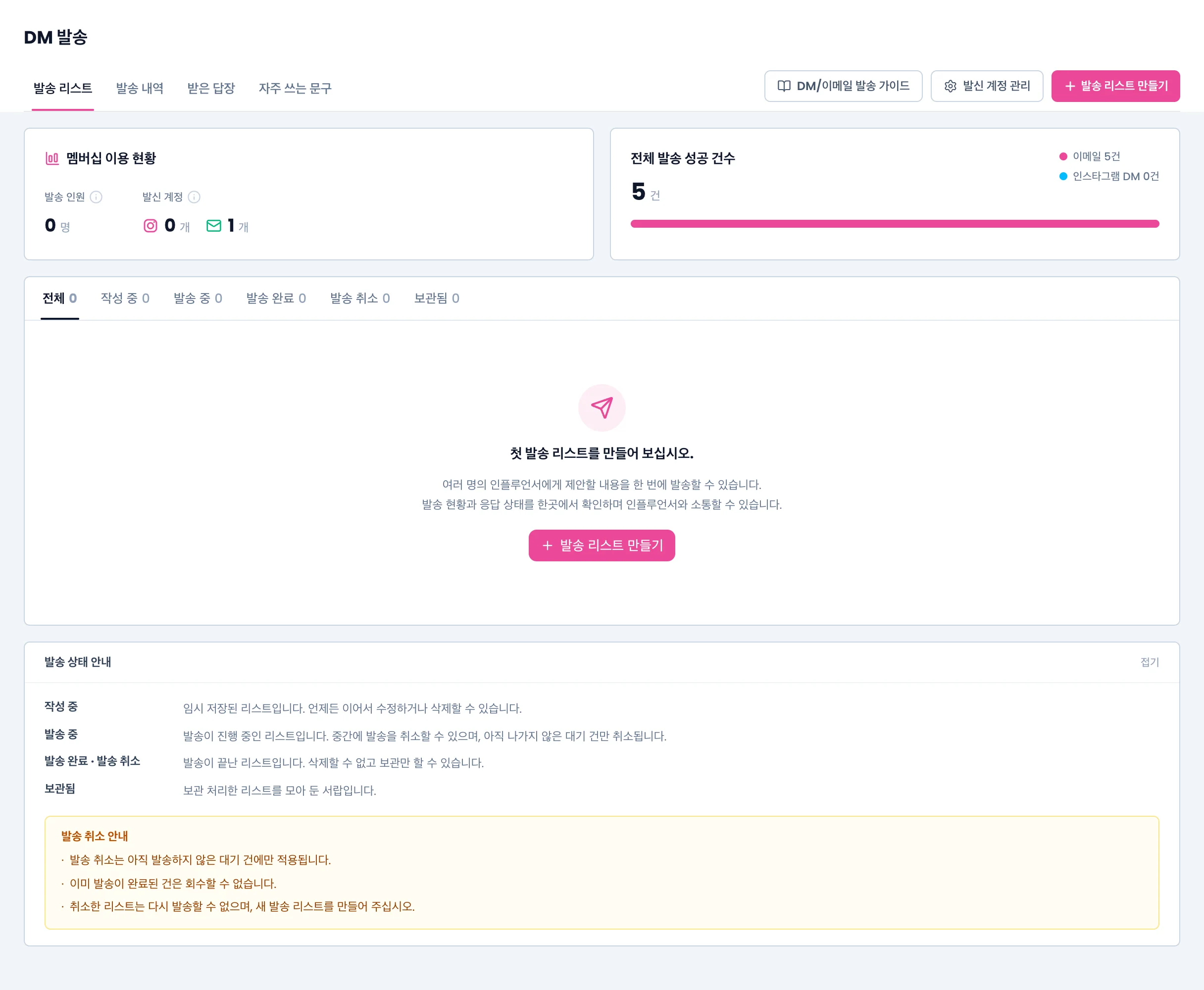
위에서부터 탭과 버튼, 이용 현황, 발송 리스트, 발송 상태 안내 순입니다. 발신 계정 관리와 받은 답장은 따로 열립니다.
1. 탭과 버튼: 발송 리스트, 발송 내역, 받은 답장, 자주 쓰는 문구 네 탭이 있습니다. 오른쪽에 DM/이메일 발송 가이드, 발신 계정 관리, 발송 리스트 만들기가 있습니다.

2. 멤버십 이용 현황: 발송 인원은 DM이나 이메일을 보낸 인플루언서 수입니다. 발신 계정은 바로 쓸 수 있는 인스타그램·이메일 계정 수입니다. 오른쪽은 채널별 전체 발송 성공 건수입니다.

3. 발송 리스트: 전체, 작성 중, 발송 중, 발송 완료, 발송 취소, 보관됨으로 거릅니다. 예약한 리스트는 발송 중에 함께 들어가고 상태 뱃지로 구분합니다.
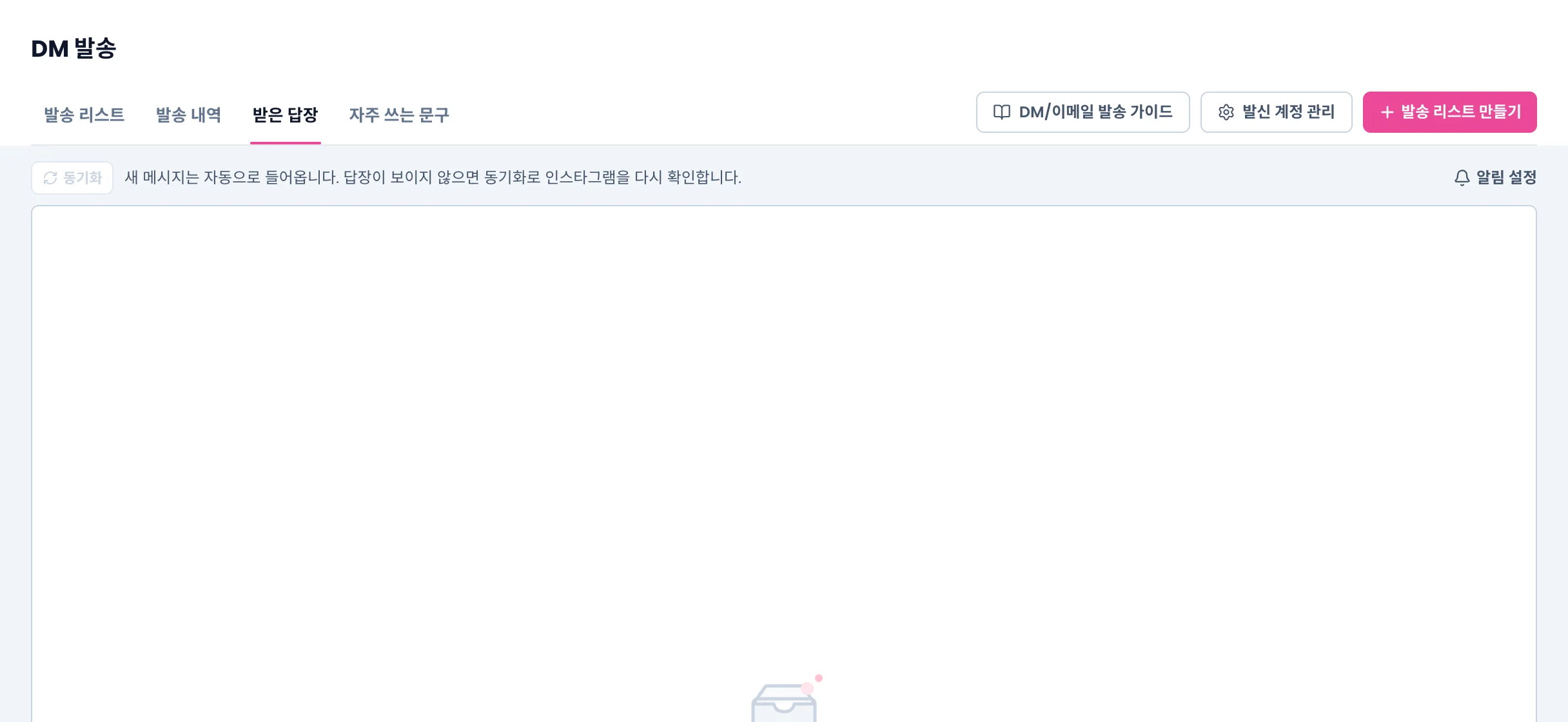
4. 발송 상태 안내: 상태마다 할 수 있는 일을 적어 둔 상자입니다. 발송 완료와 발송 취소 리스트는 지울 수 없고 보관만 됩니다.
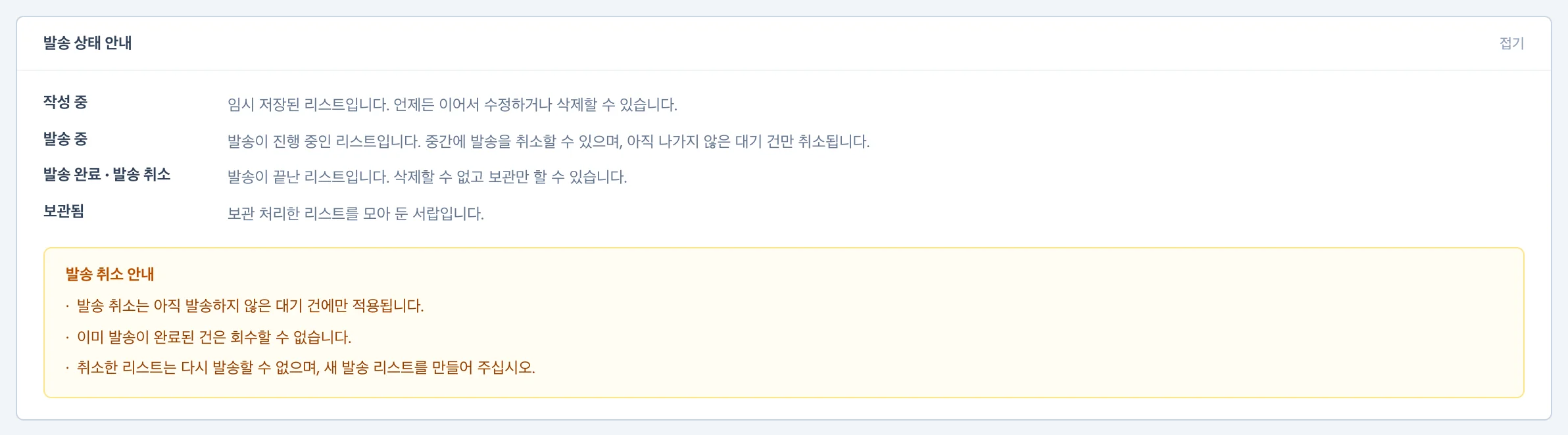
5. 발신 계정 관리: 인스타그램과 이메일 탭으로 연결한 계정을 봅니다. 인스타그램 계정 연결로 새 계정을 붙이고, 연결 가이드에서 막힌 단계를 찾습니다.
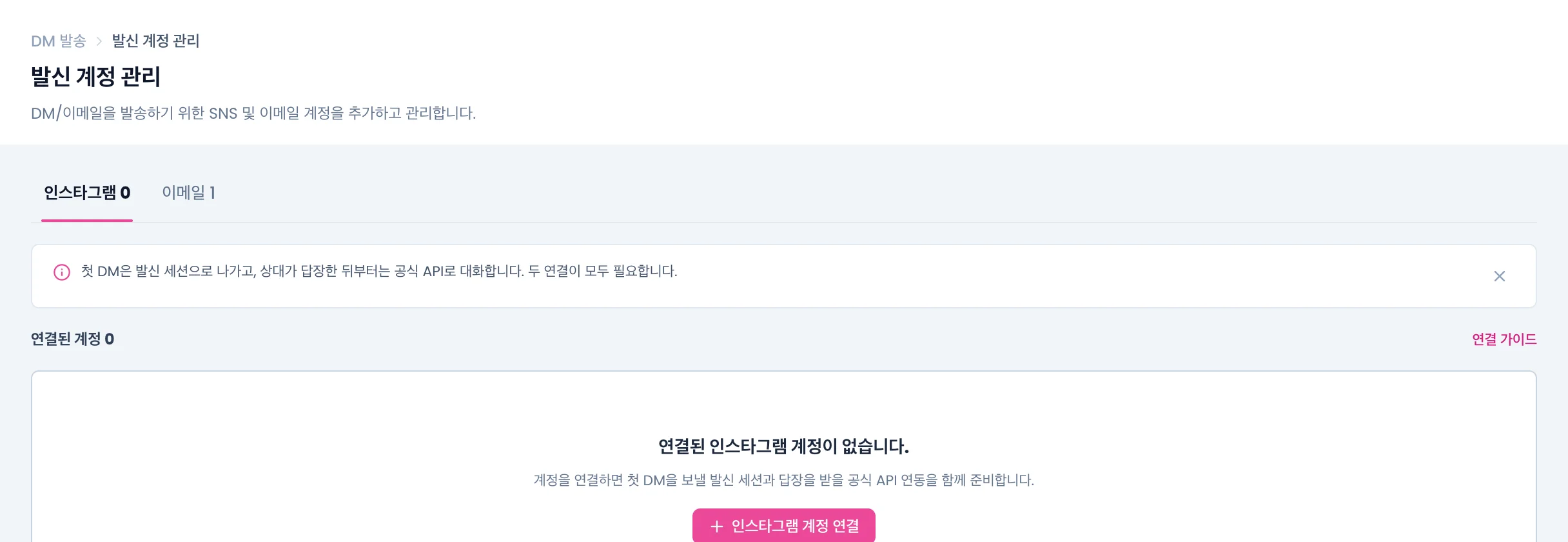
6. 받은 답장: DM 답장이 대화 단위로 쌓입니다. 새 메시지는 자동으로 들어오고, 안 보이면 동기화로 다시 확인합니다. 알림 설정도 여기서 엽니다.
상황별 활용
1. 발신 계정 준비하기
DM을 처음 보내기 전에
DM 발송발신 계정 관리인스타그램 계정 연결
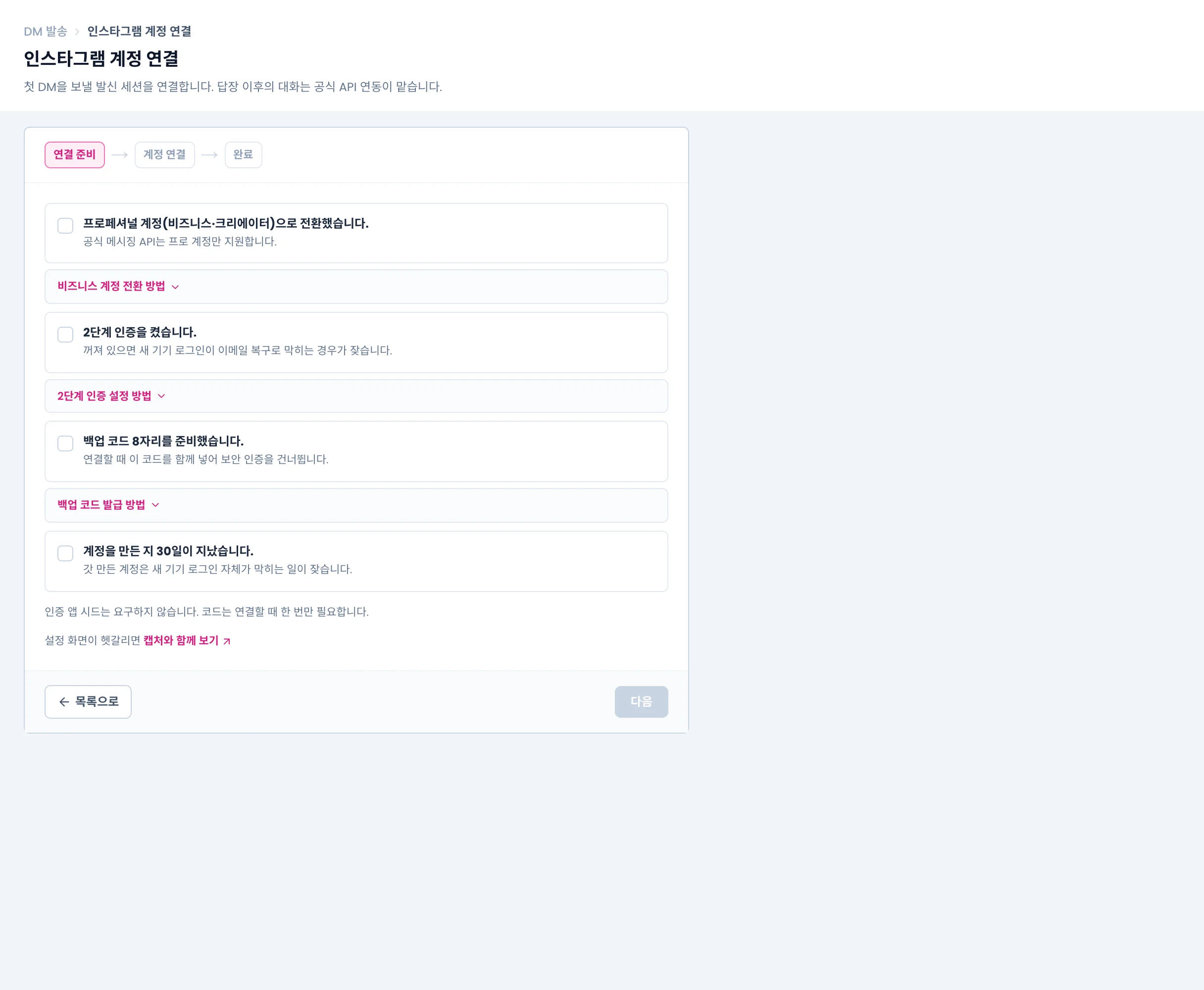
- 발신 계정 관리에서 인스타그램 계정 연결을 누르면 연결 준비 화면이 열립니다. 네 가지를 먼저 마쳐야 다음이 눌립니다.
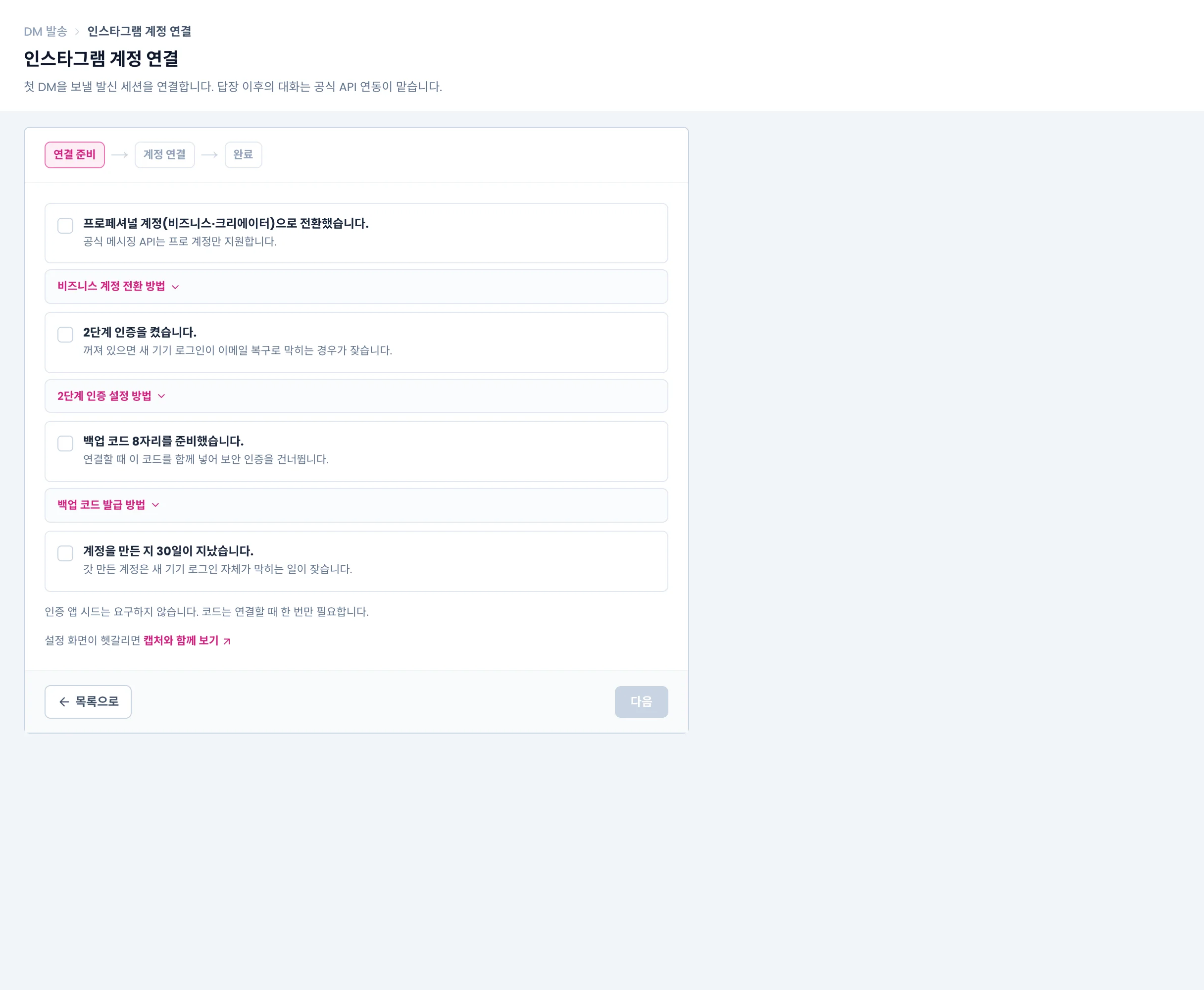
연결 준비 단계. 체크만 보여 주고 다음은 누르지 않았습니다. - 프로페셔널 계정(비즈니스·크리에이터)으로 전환합니다. 공식 메시징 API는 프로 계정만 지원합니다.
- 2단계 인증을 켜고 백업 코드 8자리를 준비합니다. 연결할 때 이 코드로 보안 인증을 건너뜁니다.
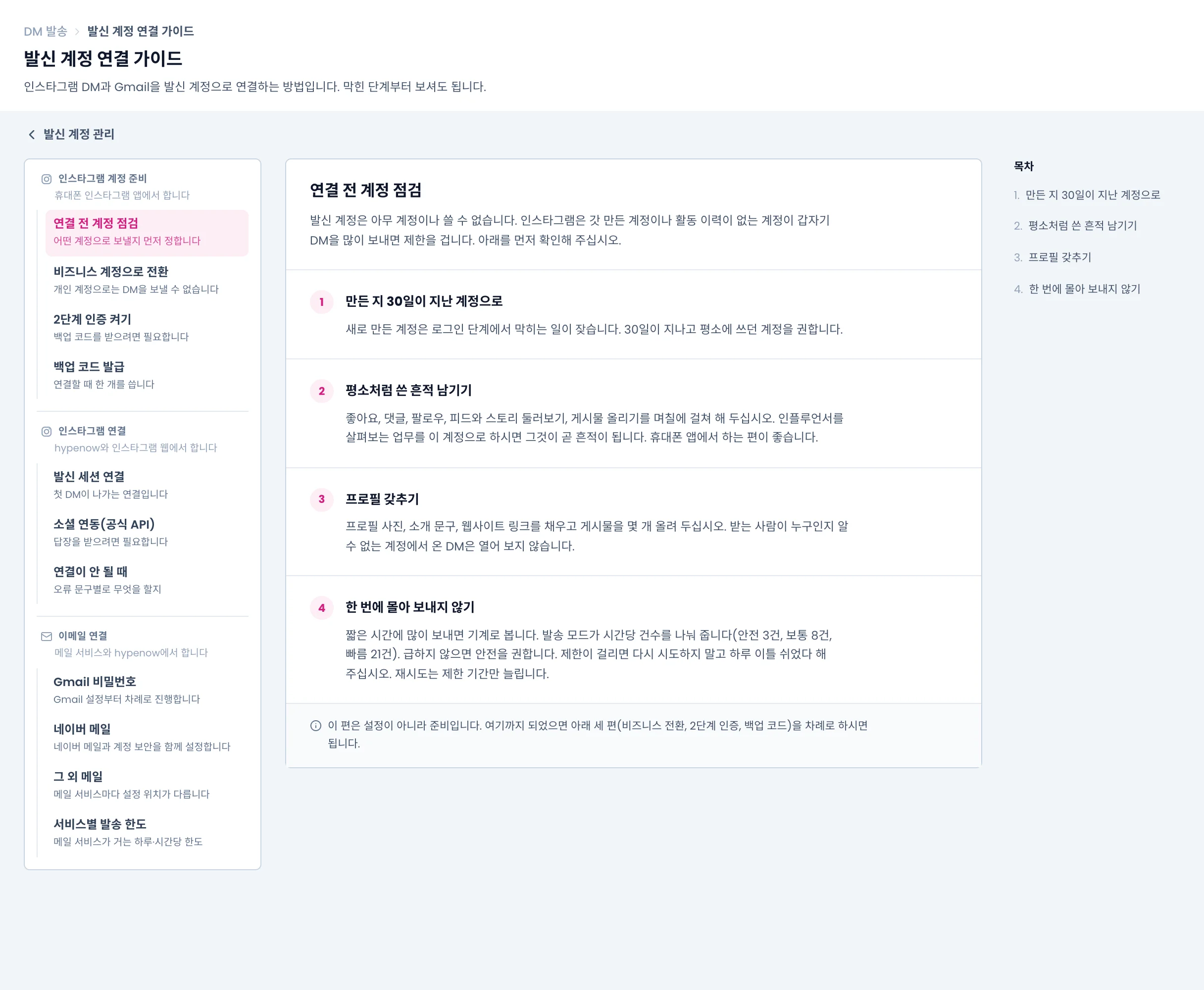
- 만든 지 30일이 안 된 계정은 새 기기 로그인이 막히기 쉽습니다. 평소처럼 쓴 계정을 고릅니다.
- 막히면 연결 가이드를 엽니다. 휴대폰에서 할 일, hypenow에서 할 일, 이메일 연결이 단계별로 나뉘어 있습니다.
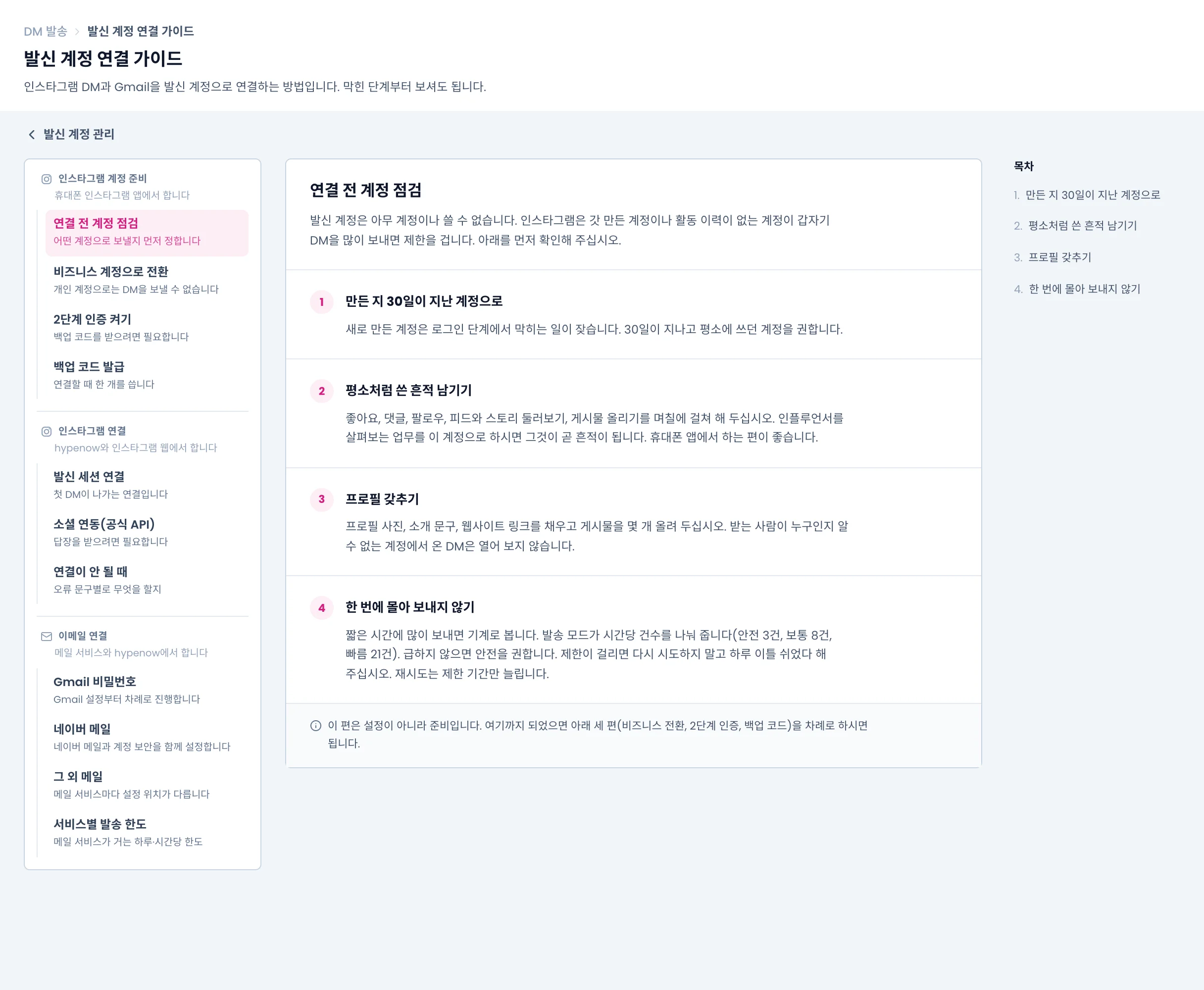
발신 계정 연결 가이드의 연결 전 계정 점검
확인할 것
- 발송은 발신 세션, 공식 연동, 웹훅 세 연결이 모두 된 계정에서만 나갑니다. 하나라도 빠지면 위저드에서 그 계정을 고를 수 없습니다.
- 한 인스타그램 계정은 한 팀에서만 씁니다. 다른 팀이 쓰는 계정은 연결되지 않습니다.
2. 후보 리스트에 첫 제안 보내기
그룹이나 캠페인에 모아 둔 후보에게 한 번에 보낼 때
DM 발송발송 리스트 만들기수신인 추가
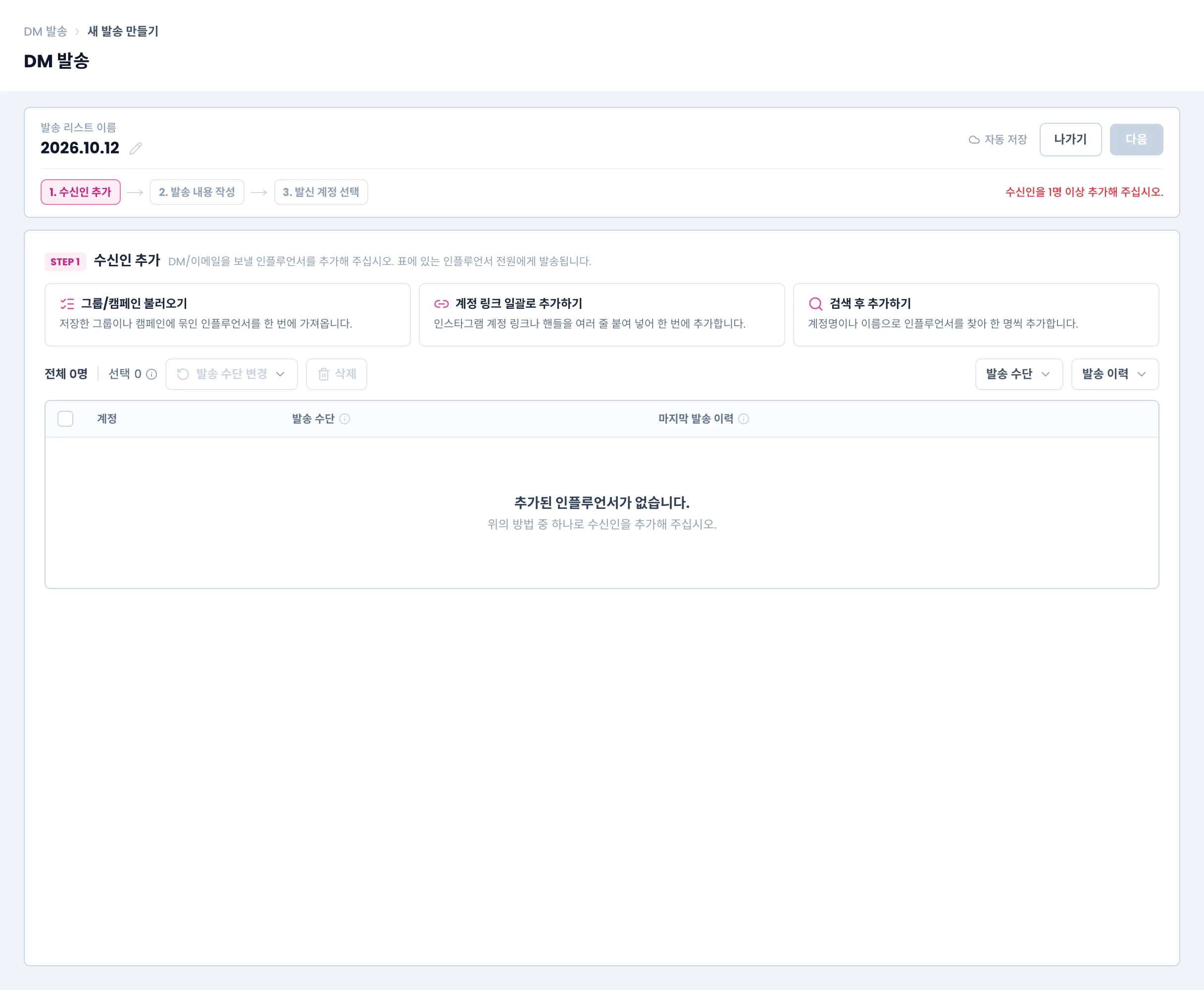
- 발송 리스트 만들기를 누르면 수신인 추가 단계가 열립니다. 위의 방법으로 받는 사람을 채우면 아래 표에 쌓입니다.
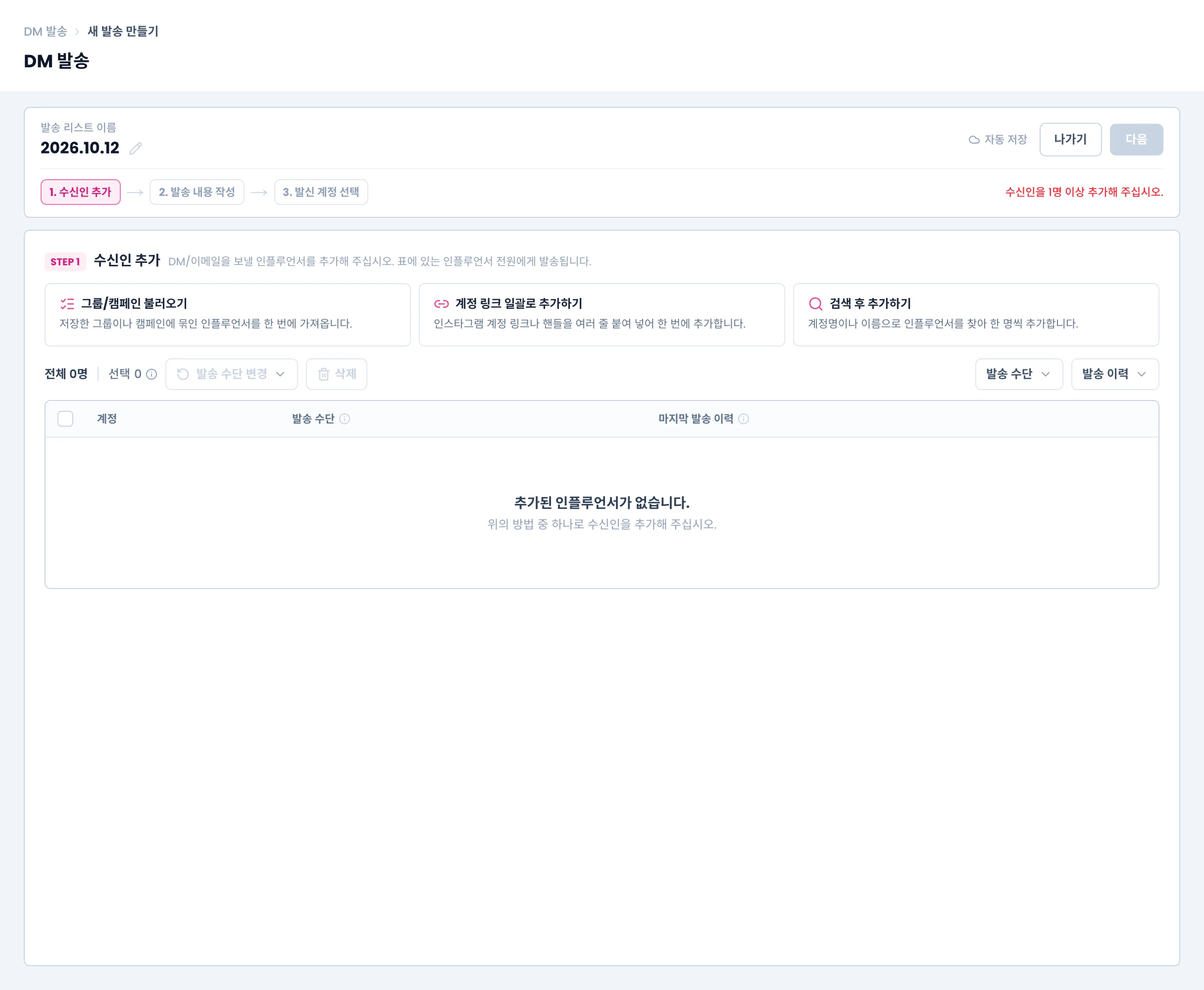
수신인 추가 단계. 표가 비어 있으면 다음이 눌리지 않습니다. - 그룹/캠페인 불러오기로 저장한 그룹이나 캠페인 참여자를 한 번에 가져옵니다.
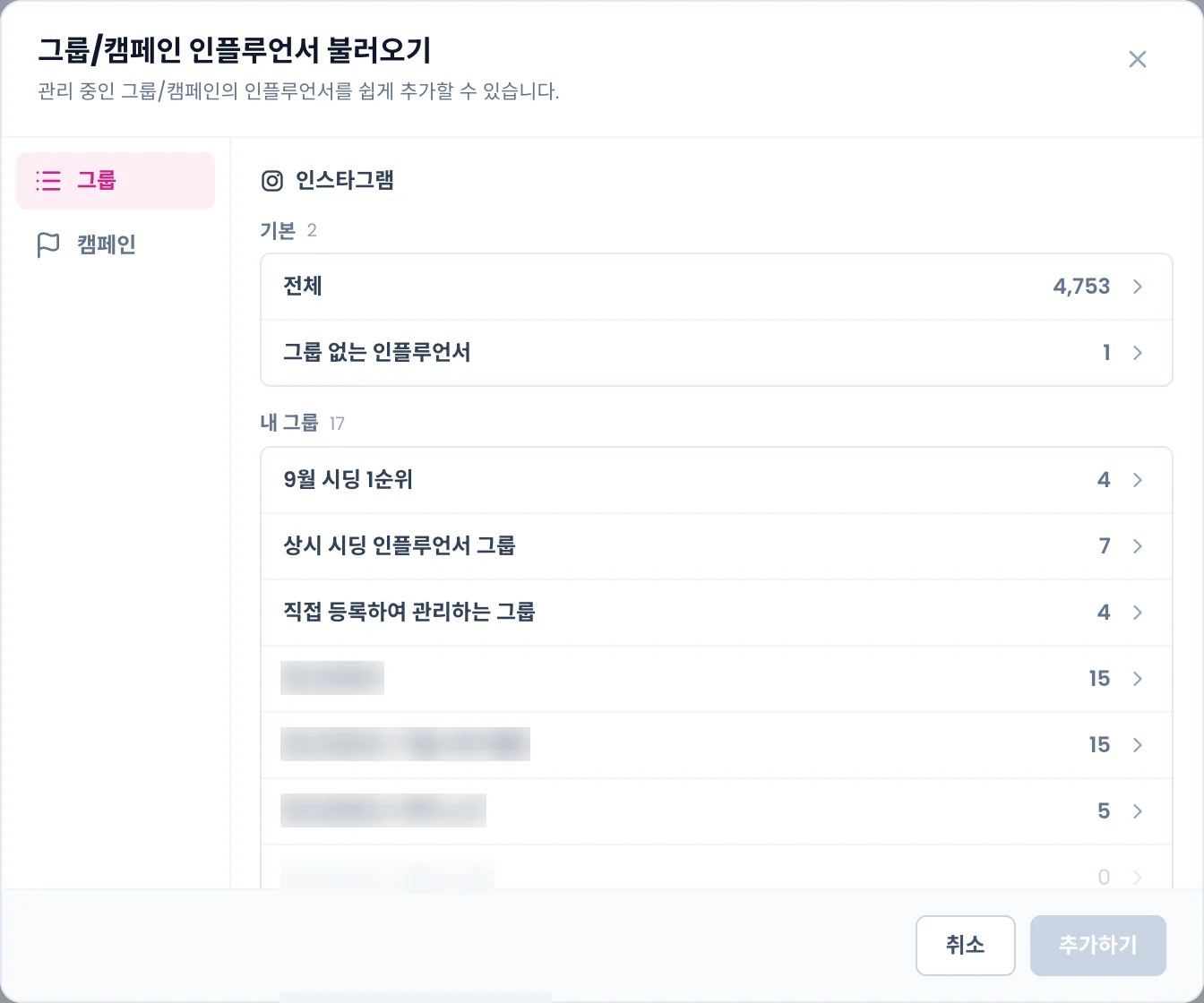
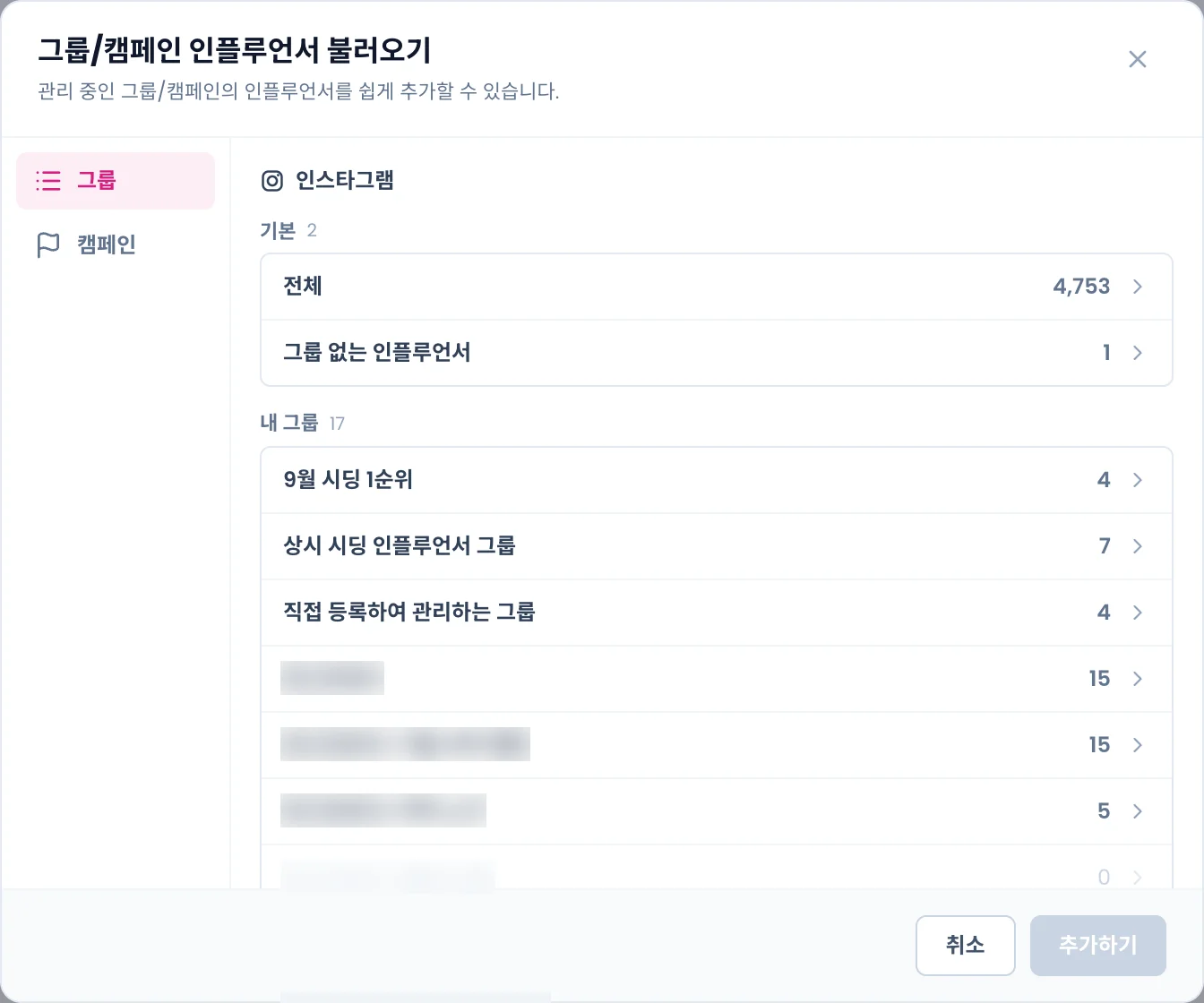
그룹/캠페인 불러오기. 브랜드명이 든 그룹 이름은 흐리게 처리했습니다. - 명단이 따로 있으면 계정 링크 일괄로 추가하기에 붙여 넣습니다. 엑셀이나 CSV에서 복사한 범위를 그대로 붙이고, 링크나 @핸들 모두 됩니다.
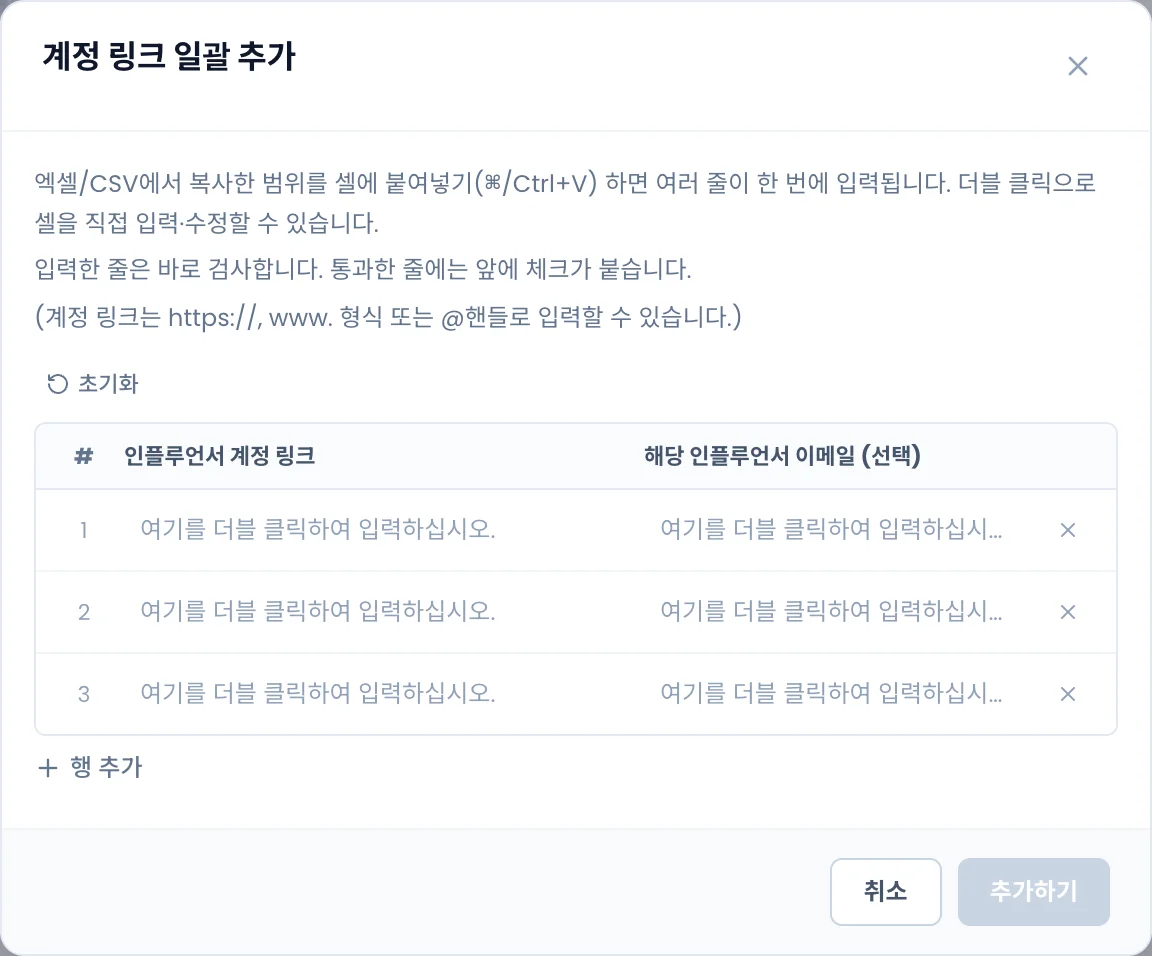
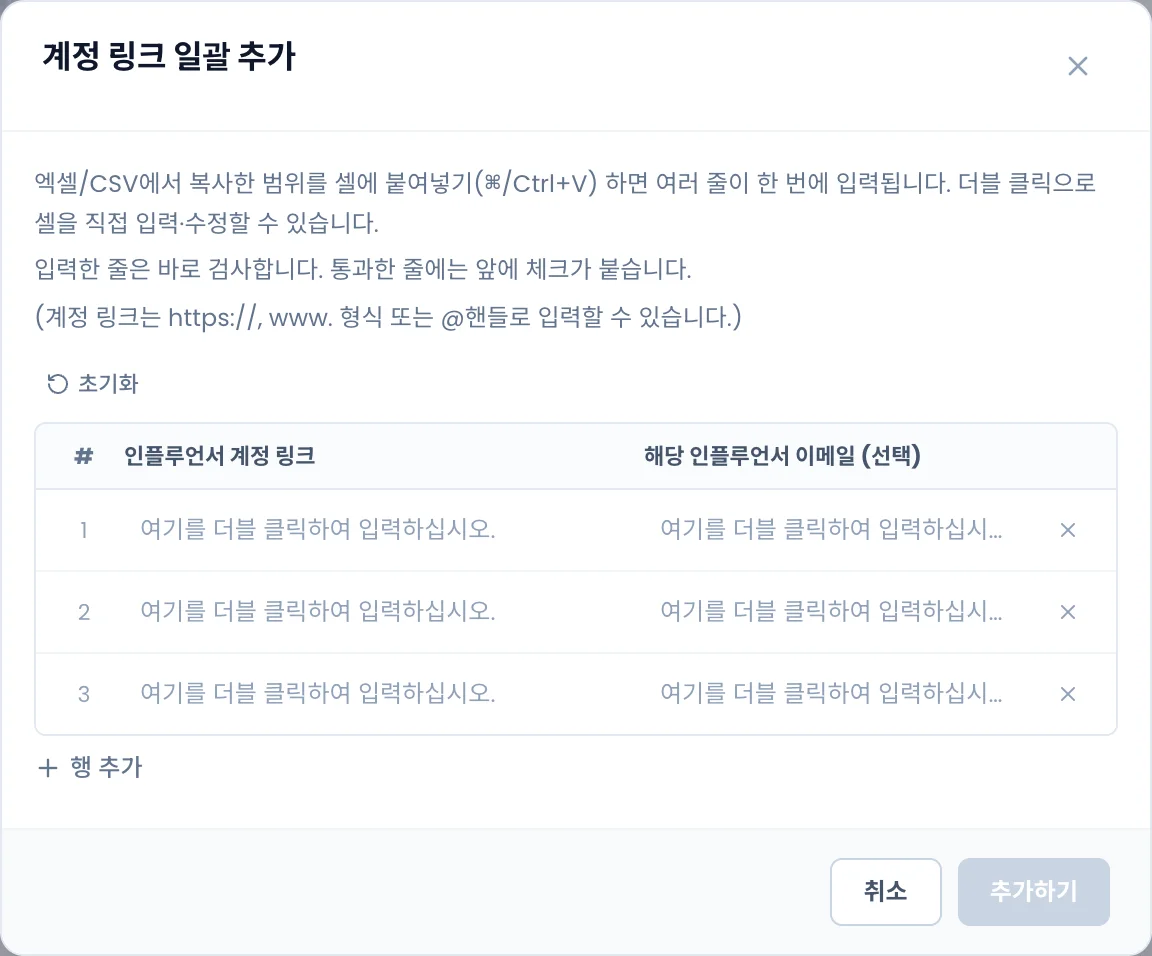
계정 링크 일괄 추가 - 한두 명은 검색 후 추가하기로 찾습니다. 저장한 인플루언서가 먼저 보이고, 소개글과 최근 콘텐츠 내용으로도 찾습니다.
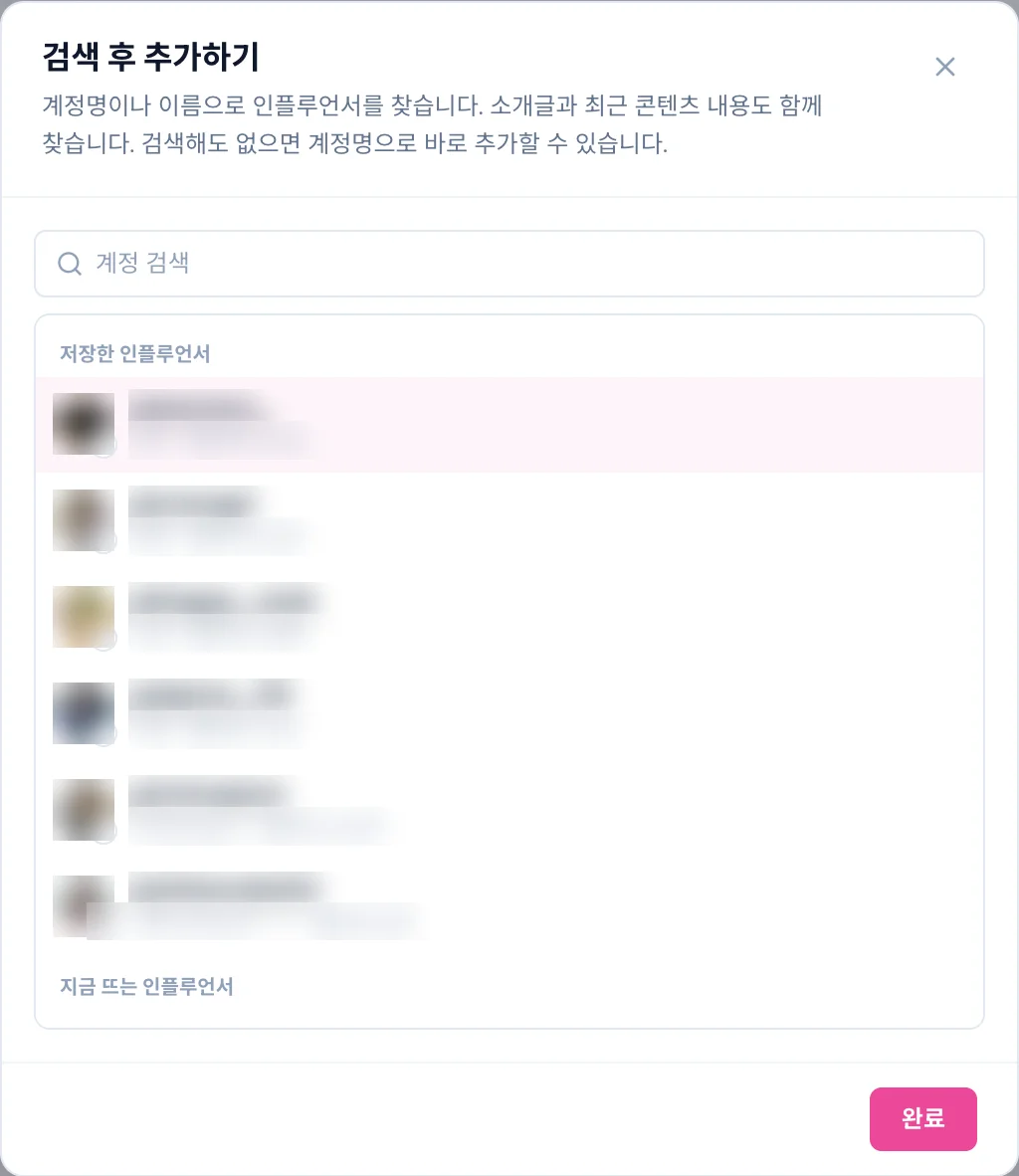
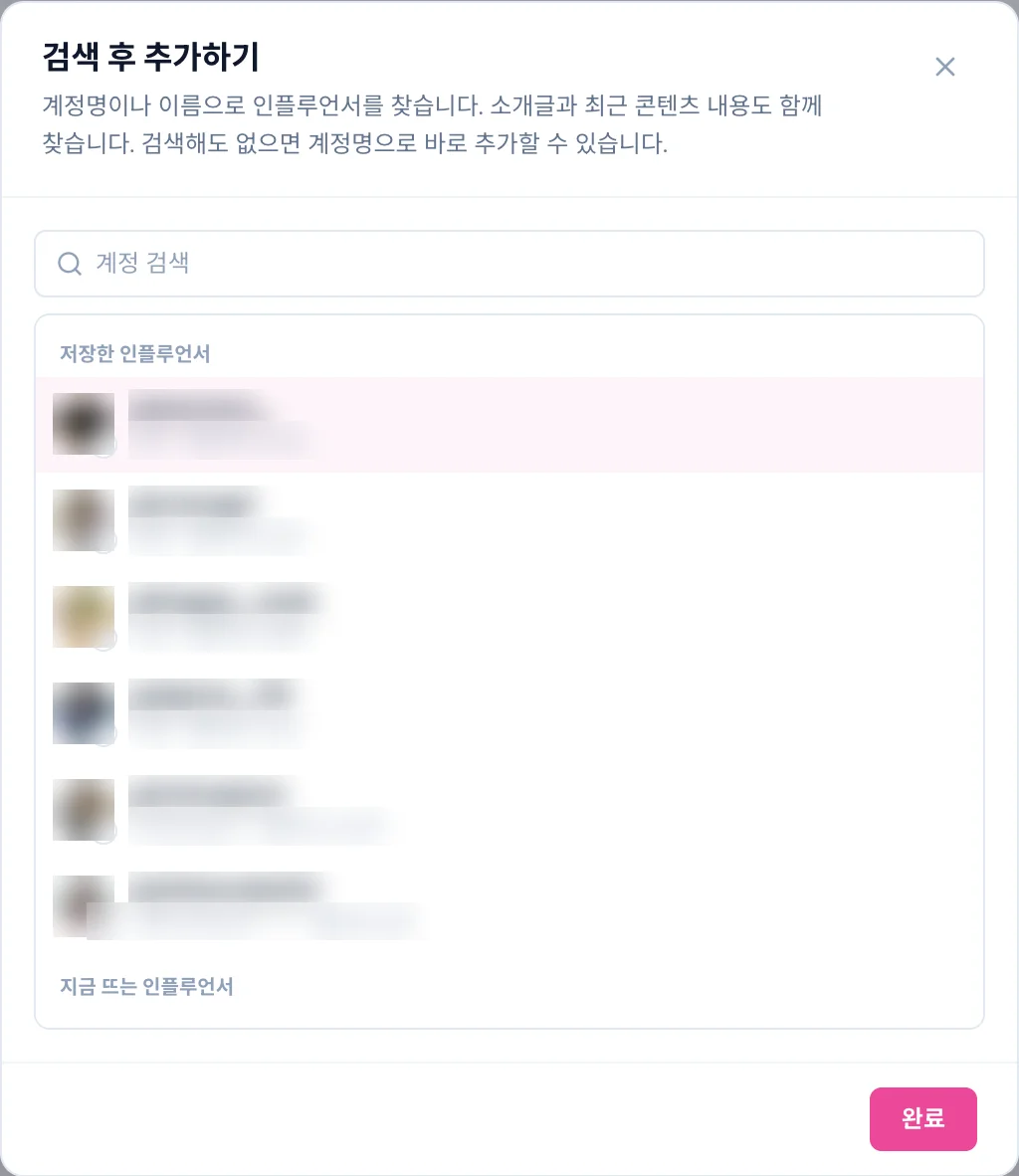
검색 후 추가하기. 계정명·닉네임·사진은 흐리게 처리했습니다. - 표에서 사람마다 발송 수단을 확인합니다. DM은 인스타그램 계정에만, 이메일은 주소가 있는 계정에만 보낼 수 있습니다. 마지막 발송 이력으로 겹쳐 보내는지 봅니다.
- 발송 내용 작성 단계에서 본문을 씁니다(800자). 인스타그램 DM에 넣을 수 있는 변수는 {이름}과 {핸들}뿐입니다. {팔로워수}·{이메일}이 있으면 발송이 막힙니다.
- 발신 계정 선택 단계에서 보낼 계정과 발송 모드를 고릅니다. Safe(시간당 3건, 추천), Plus(8건), Max(21건, 위험) 중 하나입니다. 지금 보내거나 예약 시각을 정합니다.
- 발송하기를 누르면 확인 창이 뜨고, 발송 시작을 눌러야 실제로 나갑니다.
확인할 것
- 팔로우가 필요한 계정에는 팔로우가 이루어진 뒤 DM이 나갑니다.
- 섞어 보낸 리스트는 보낸 뒤 DM 묶음과 이메일 묶음으로 나뉘어 각 채널 화면에 따로 보입니다.
- 인스타그램 정책에 따라 발신 계정이 잠시 차단될 수 있습니다. 빠른 모드일수록 위험이 큽니다.
Tip
3. 답장 확인하고 대화 이어 가기
보낸 뒤 반응을 챙길 때
DM 발송받은 답장
- 발송 내역에서 사람마다 발송 성공·실패와 실패 사유를 봅니다. 실패한 사람은 리스트 상세에서 다시 보낼 수 있고, 한 사람당 최대 2번입니다.
- 답장이 오면 받은 답장에 대화가 생기고 탭 옆에 안 읽은 수가 붙습니다. 안 보이면 동기화를 누릅니다.
- 대화를 열어 답합니다. 인플루언서의 마지막 메시지로부터 24시간 안에만 답장할 수 있습니다.
- 대화 옆 관리 패널에서 그룹, 퍼널 상태, 캠페인, 이메일을 정리합니다. 퍼널은 미접촉·컨택함·회신 옴이 자동으로 바뀌고, 협의 중·시딩 확정·거절·보류는 직접 고릅니다.
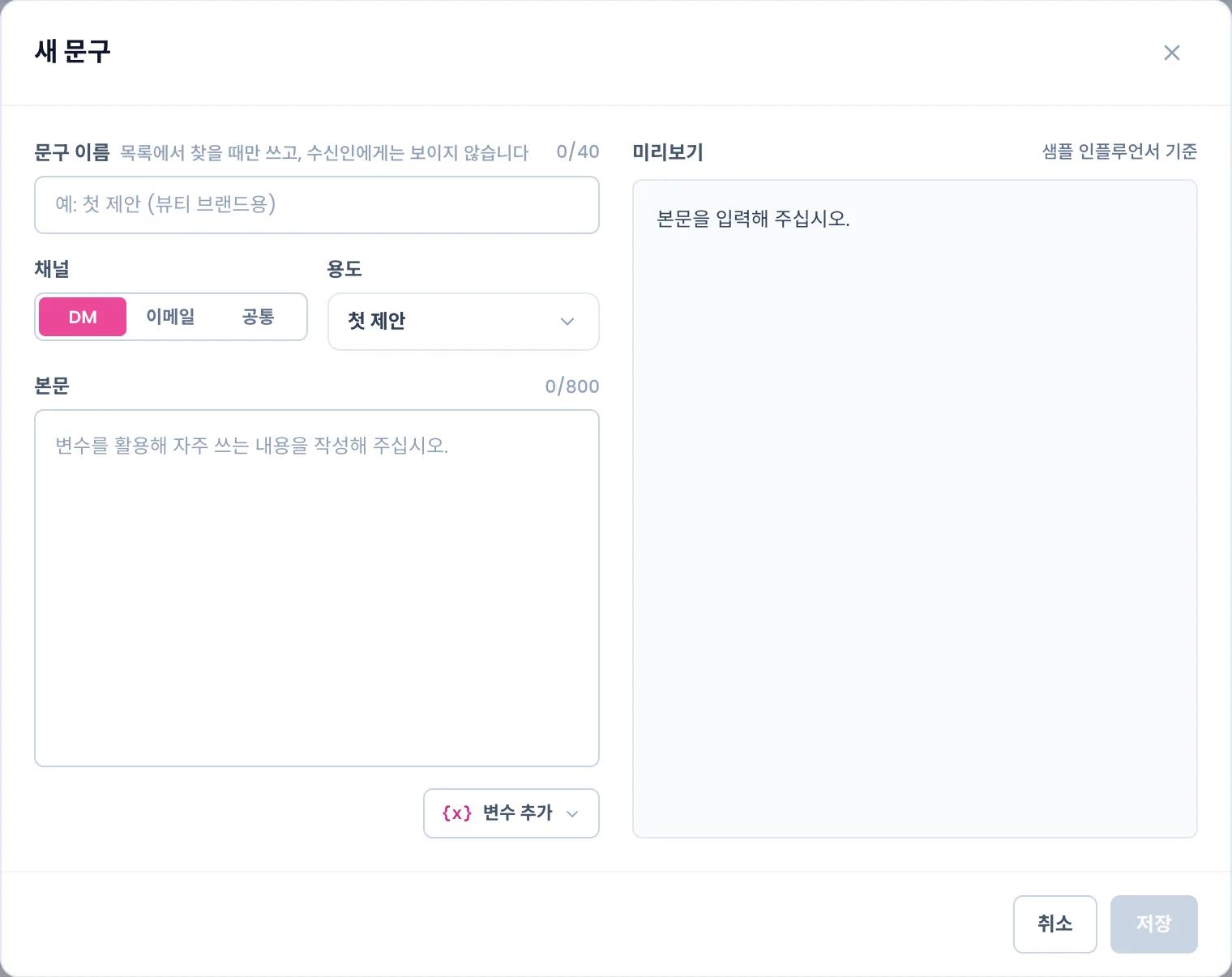
- 자주 보내는 답은 자주 쓰는 문구에 저장해 두고 불러 씁니다. 용도(첫 제안, 후속, 감사, 표기 요청, 캠페인 브리프, 정식 제안)로 나눠 둡니다.
확인할 것
- 아직 나가지 않은 DM은 발송 취소로 멈출 수 있습니다. 이미 나간 DM은 회수할 수 없고, 취소한 리스트는 다시 보낼 수 없습니다.
- 자주 쓰는 문구는 지금 쓰는 브라우저 탭에 저장됩니다. 다른 기기나 팀원에게는 보이지 않습니다.
4. 인플루언서 패널에서 바로 보내기
탐색 중 한 명에게만 먼저 연락할 때
지금 뜨는 인플루언서카드DM 보내기
- 지금 뜨는 인플루언서나 AI 검색에서 카드를 눌러 패널을 엽니다. 위쪽에 DM 보내기와 이메일 보내기가 있습니다.
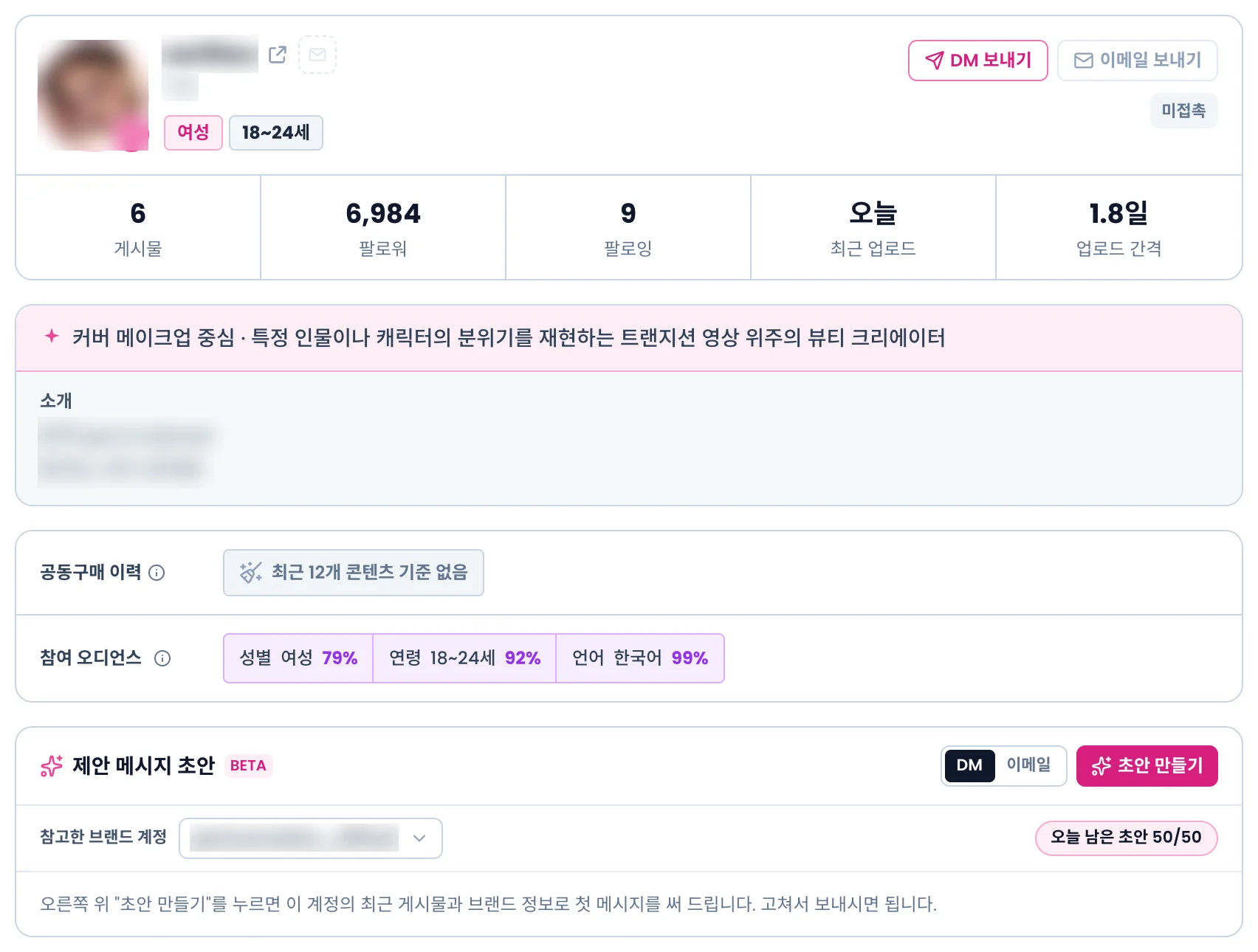
패널의 보내기 버튼과 제안 메시지 초안. 계정명·사진·소개글·브랜드 계정은 흐리게 처리했습니다. - 제안 메시지 초안에서 초안 만들기를 누르면 이 계정의 최근 게시물과 브랜드 정보로 첫 메시지를 써 줍니다. 하루 횟수가 정해져 있고 한국 시간 자정에 초기화됩니다.
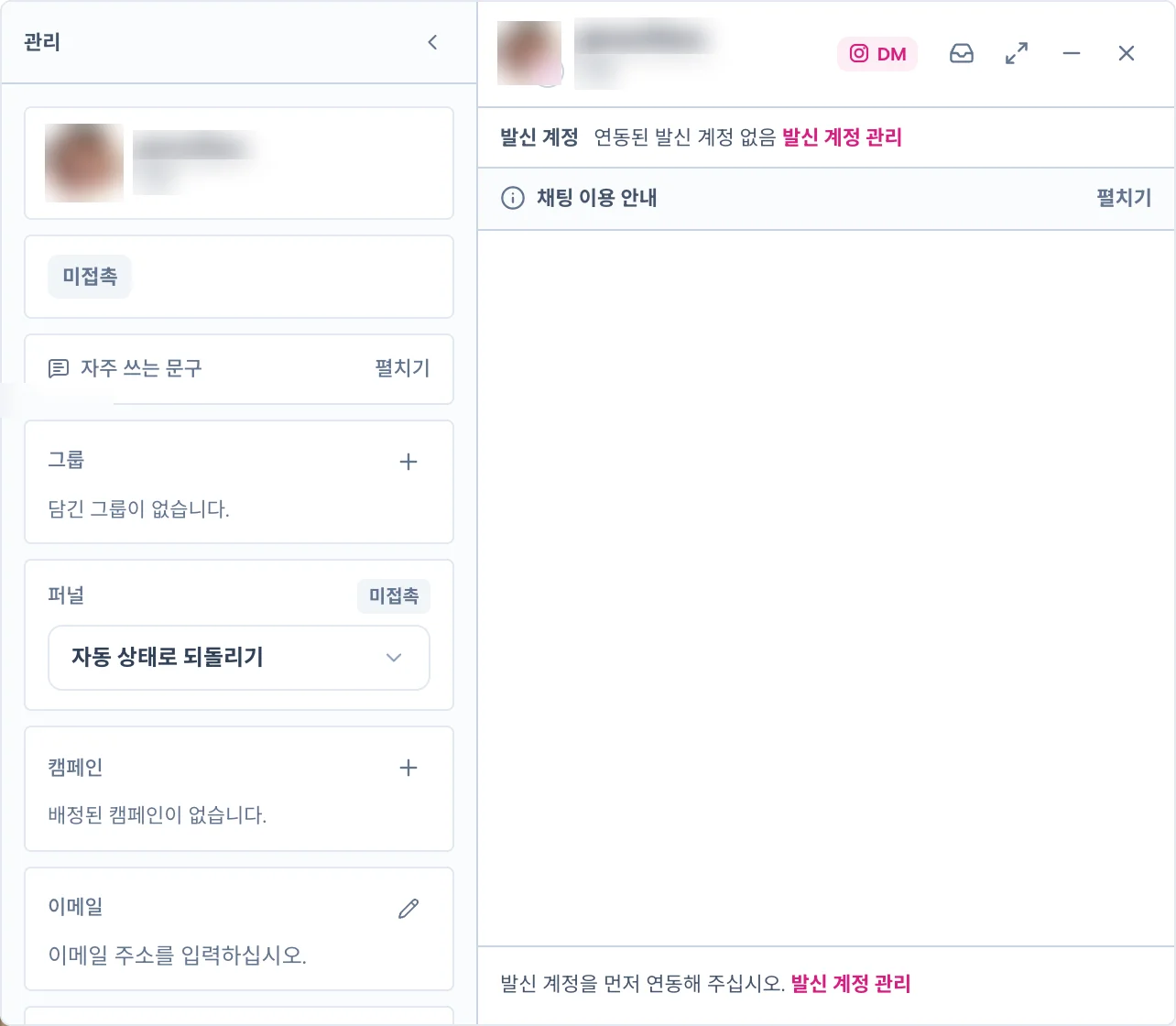
- DM 보내기를 누르면 화면 오른쪽 아래에 채팅창이 뜹니다. 발신 계정을 고르고 메시지를 보냅니다. 발신 계정이 없으면 발신 계정 관리로 안내합니다.
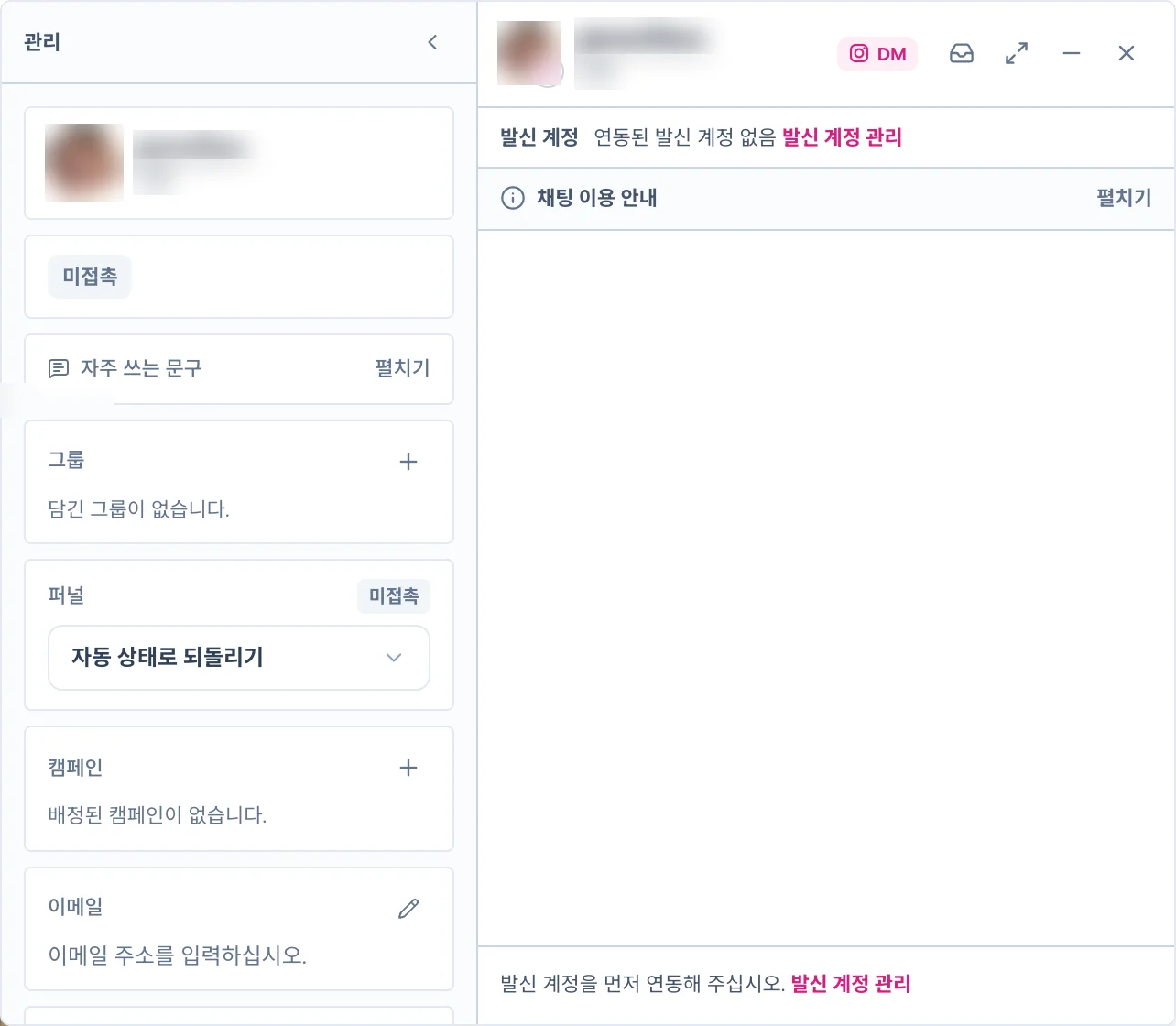
발신 계정이 없을 때의 DM 채팅창. 계정명과 사진은 흐리게 처리했습니다.
확인할 것
- 여러 명이면 브랜드 모니터링의 인플루언서 표에서 골라 발송 리스트 작성하기로 넘기는 편이 빠릅니다. DM이 잠긴 플랜에서는 이메일 발송 위저드로 열립니다.
- 패널을 닫으면 그 패널에서 연 채팅창은 접히고 쓰던 글은 지워집니다. 다 보낸 뒤에 닫으십시오.
Aside로 맡기기
발송 대상 정리와 제안 문구 초안은 Aside에게 맡기고, 보내기는 직접 누르십시오. 준비 방법은 hypenow + Aside 가이드에 있습니다.
띄울 화면
DM 발송발송 리스트 만들기
Aside에게 물어볼 질문
누르면 복사됩니다. 대괄호 자리는 붙여 넣은 뒤 바꾸십시오.
자주 막히는 점
- 지금 플랜에서는 DM 발송을 쓸 수 없다고 나옵니다.
- DM 발송은 Basic 이상에서 열립니다. Discover와 무료 체험, 클로즈베타에서는 잠겨 있고, 지난 기록은 그대로 볼 수 있습니다. 이메일 발송은 이 플랜들에서도 쓸 수 있습니다.
- 발신 계정을 먼저 연동하라고 나옵니다.
- 연결된 인스타그램 발신 계정이 없거나 세 연결(발신 세션, 공식 연동, 웹훅) 중 하나가 빠진 상태입니다. 발신 계정 관리의 연결 가이드에서 막힌 단계부터 다시 하십시오.
- 월 발송 인원을 다 썼습니다.
- 한도는 결제 월 안에서 처음 DM을 보낸 사람 수입니다. 이미 보낸 사람에게 보내는 후속 메시지는 세지 않으니 대화는 이어 갈 수 있습니다. 새 사람에게는 다음 결제 월이나 상위 플랜에서 보냅니다.
- 답장을 보낼 수 없습니다.
- 인스타그램 DM은 인플루언서의 마지막 메시지로부터 24시간 안에만 답할 수 있습니다. 뷰어 역할이면 보기만 됩니다.
- 발송 수단에 DM이 고를 수 없게 되어 있습니다.
- 인스타그램 계정이 없는 수신인입니다. 이메일 주소가 있으면 그 행만 이메일로 보내거나, 이메일 발송 화면에서 따로 보냅니다.
- 본문에 변수를 넣었더니 보낼 수 없습니다.
- 인스타그램 DM에는 {이름}과 {핸들}만 넣을 수 있습니다. 이름 넣기를 아직 지원하지 않는다는 안내가 나오면 변수를 지우고 보내십시오.