

콘텐츠 라이브러리
탐색 중 저장한 콘텐츠를 그룹과 메모로 정리하고, 다음 기획이나 인플루언서 가이드에 레퍼런스로 꺼내 쓰는 방법을 안내합니다.
업데이트 · 캡처의 계정명과 사진은 흐리게 처리했습니다. 가입 없이 콘텐츠 라이브러리 열어 보기 · 기능 소개는 콘텐츠 라이브러리 소개 페이지에 있습니다.
콘텐츠 라이브러리란?
콘텐츠 라이브러리는 저장한 콘텐츠가 모이는 화면입니다. 지금 뜨는 콘텐츠, AI 검색, 인플루언서 리포트 패널의 최근 콘텐츠, 콘텐츠 상세에서 별 버튼을 누르면 여기에 담깁니다.
그룹으로 목적별로 나누고 메모로 왜 저장했는지 남깁니다. 한 콘텐츠를 여러 그룹에 넣을 수 있고, 그룹을 지워도 콘텐츠와 메모는 남습니다.
지원 범위
- 저장 수·그룹 수: 플랜별 한도가 없습니다.
- 그룹 이름: 30자까지. 한 콘텐츠를 여러 그룹에 넣을 수 있습니다.
- 메모: 저장 팝오버에서 300자까지 적고, 라이브러리에서 고칩니다.
- 일괄 작업: 그룹에 추가, 이 그룹에서 제외. 저장 취소는 한 건씩 합니다.
- 참여율: (좋아요 + 댓글) ÷ 팔로워 × 100입니다.
- 내보내기: 콘텐츠 라이브러리에는 CSV 내보내기가 없습니다.
이런 분께: 잘된 릴스를 모아 두고 제작 가이드나 다음 캠페인 기획에 근거로 쓰고 싶은 분
화면 구성
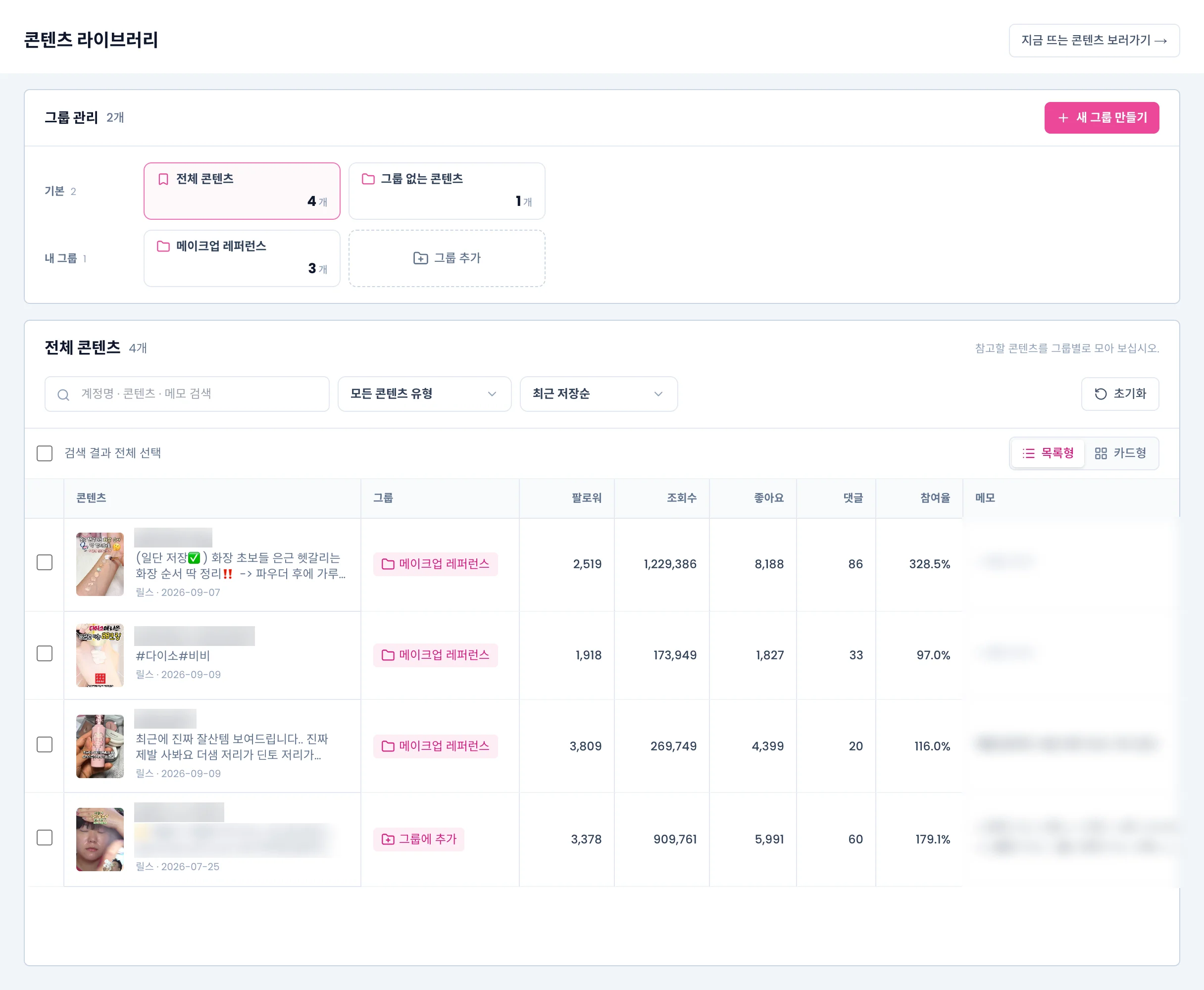
위에서부터 그룹 관리, 목록 제목과 필터, 선택 줄과 보기 전환, 저장한 콘텐츠 목록 순입니다.
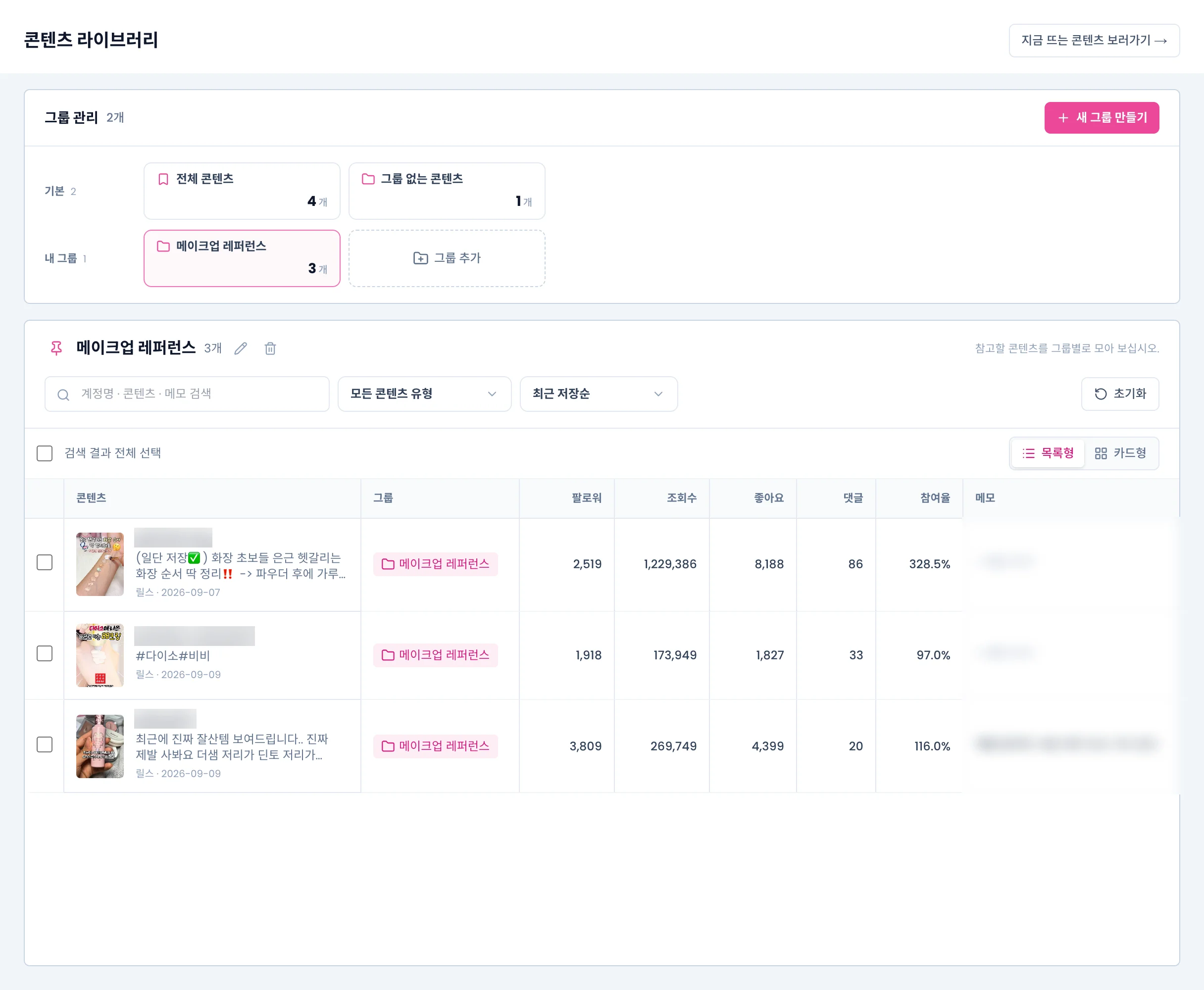
1. 그룹 관리: 기본 줄에 전체 콘텐츠와 그룹 없는 콘텐츠가, 내 그룹 줄에 직접 만든 그룹과 그룹 추가 카드가 있습니다. 카드를 고르면 아래 목록이 그 그룹으로 바뀝니다.

2. 필터와 보기 전환: 검색(계정명·콘텐츠·메모), 콘텐츠 유형(릴스·피드), 정렬(최근 저장순, 최근 게시순, 조회수 높은순), 초기화가 있습니다. 오른쪽에서 목록형과 카드형을 바꿉니다. 처음에는 목록형입니다.

3. 목록형: 콘텐츠(썸네일·계정·캡션·유형·게시일), 그룹, 팔로워, 조회수, 좋아요, 댓글, 참여율, 메모, 저장일, 관리(저장 취소) 열입니다. 그룹 칸을 누르면 그룹을 바꾸고, 메모 칸을 누르면 메모를 고칩니다.
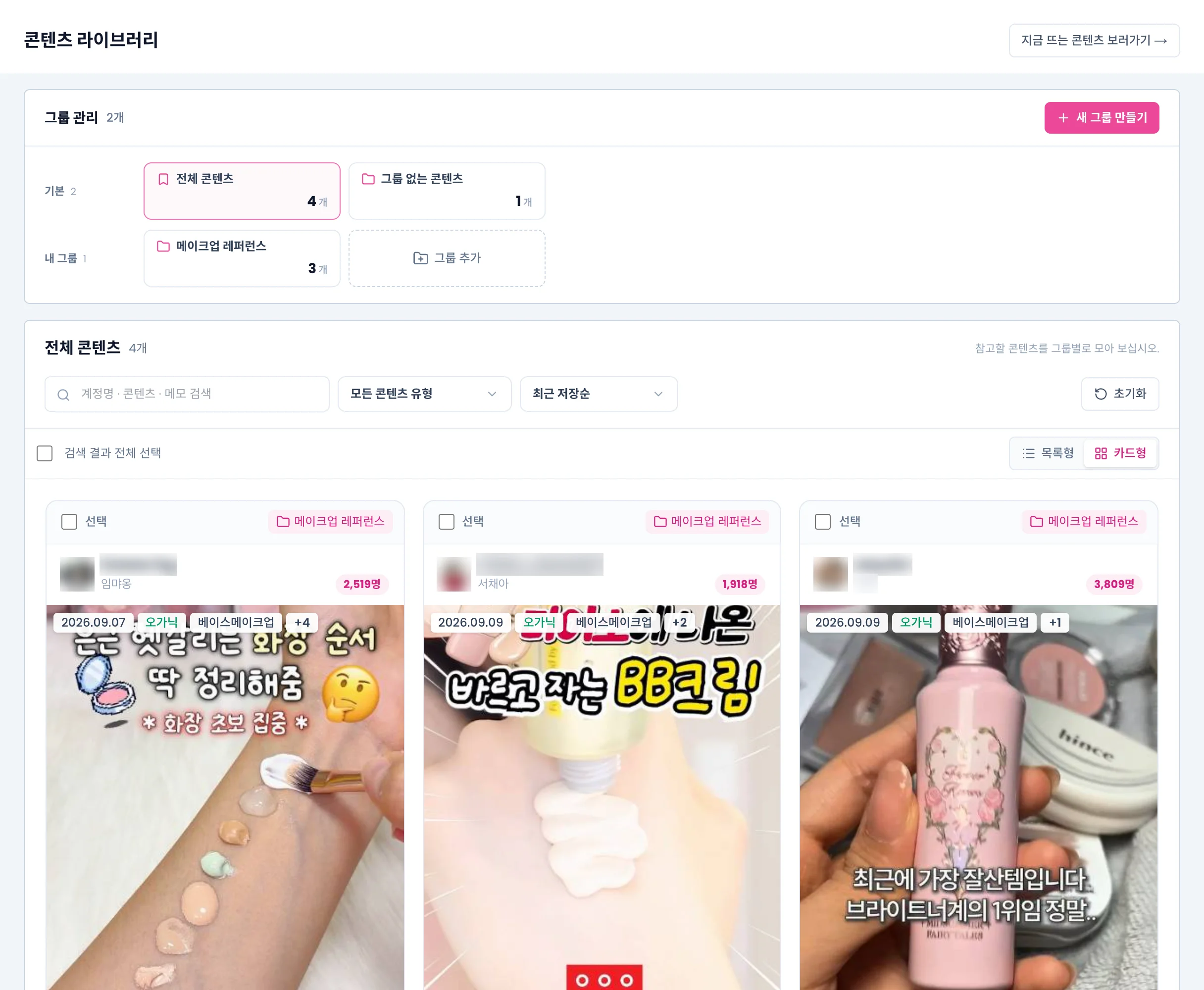
4. 카드형: 썸네일이 큰 카드로 봅니다. 카드 위에 선택 상자와 그룹 칩, 아래에 조회수·참여율·좋아요·댓글과 메모, 저장일, 저장 취소가 있습니다.
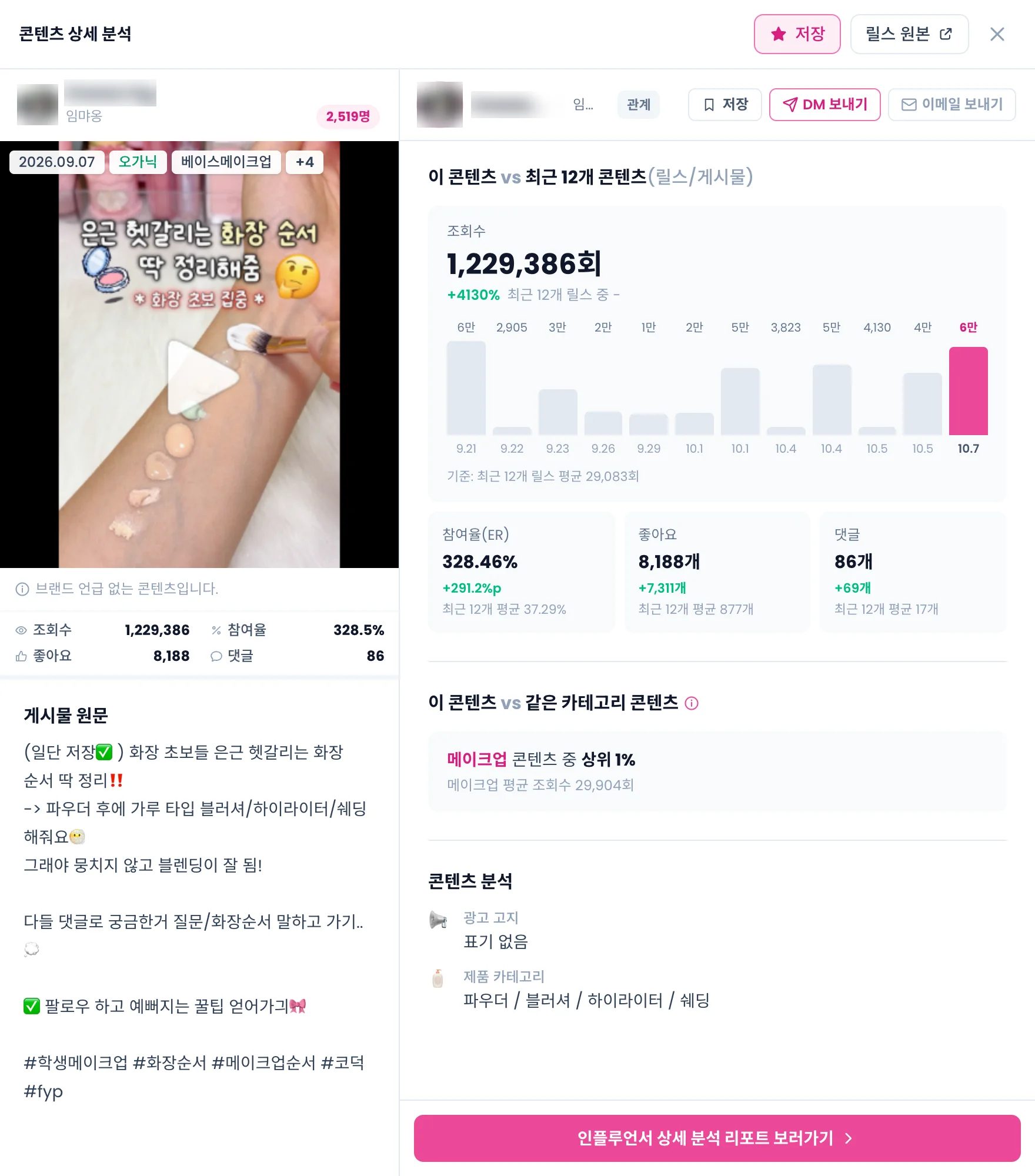
5. 콘텐츠 상세 분석: 행이나 카드를 누르면 오른쪽에 상세가 열립니다. 게시물 원문과 지표, 이 콘텐츠와 최근 12개 콘텐츠 비교, 같은 카테고리 안 위치, 콘텐츠 분석이 있습니다. 위쪽 릴스 원본(또는 게시물 원본)으로 인스타그램을 새 탭에서 엽니다.
상황별 활용
1. 레퍼런스 모아 팀과 나누기
다음 캠페인 제작 가이드에 넣을 예시를 모을 때
지금 뜨는 콘텐츠별 버튼콘텐츠 라이브러리
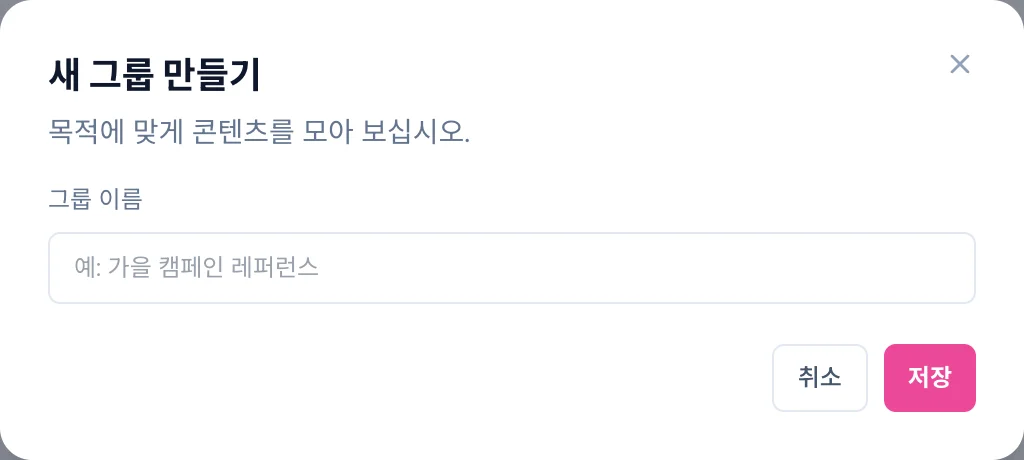
- 콘텐츠 라이브러리에서 새 그룹 만들기를 누르고 목적을 이름으로 적습니다. 예: 가을 캠페인 레퍼런스.
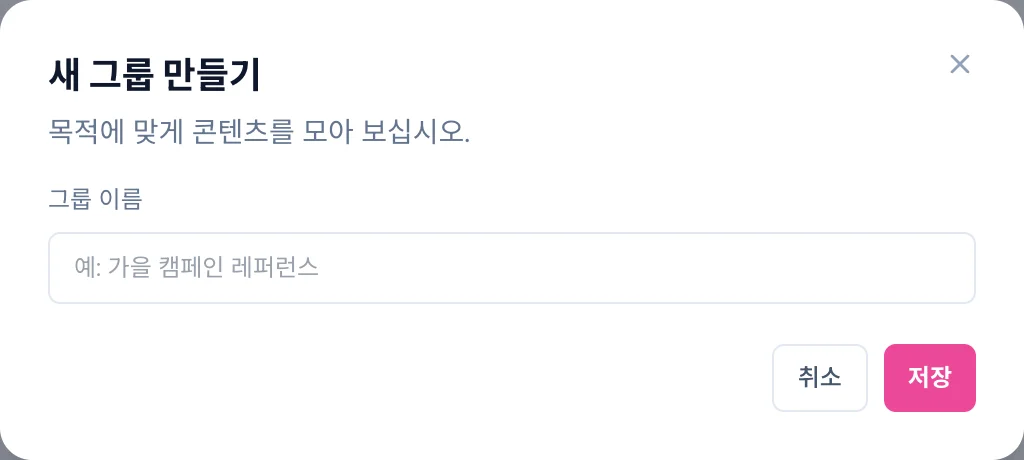
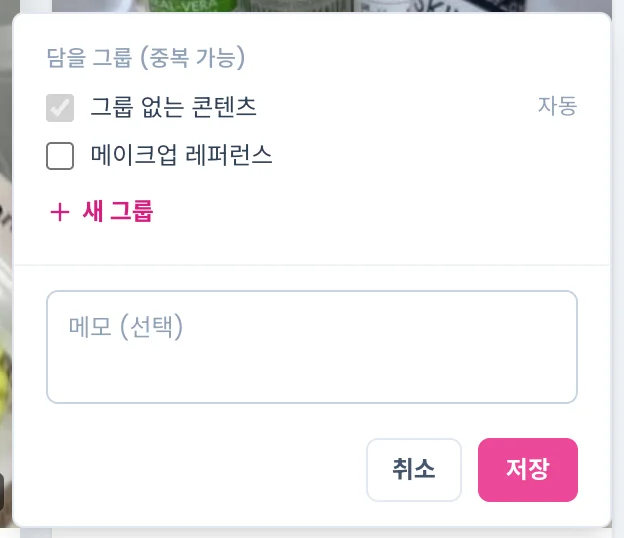
새 그룹 만들기 모달을 연 상태 - 지금 뜨는 콘텐츠에서 참고할 카드의 별 버튼을 누릅니다. 담을 그룹을 고르고 메모에 참고할 점을 적은 뒤 저장합니다. 그룹을 고르지 않으면 그룹 없는 콘텐츠에 담깁니다.
저장하면 뜨는 알림의 콘텐츠 라이브러리 가기로 바로 넘어갑니다.
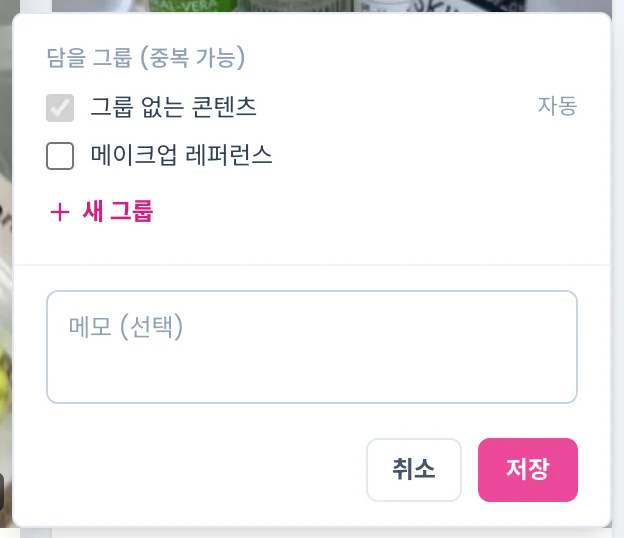
지금 뜨는 콘텐츠에서 저장 팝오버를 연 상태 - 라이브러리에서 그룹 카드를 고르면 그 그룹 콘텐츠만 남습니다. 회의 때는 이 화면을 띄워 놓고 한 건씩 상세를 엽니다.
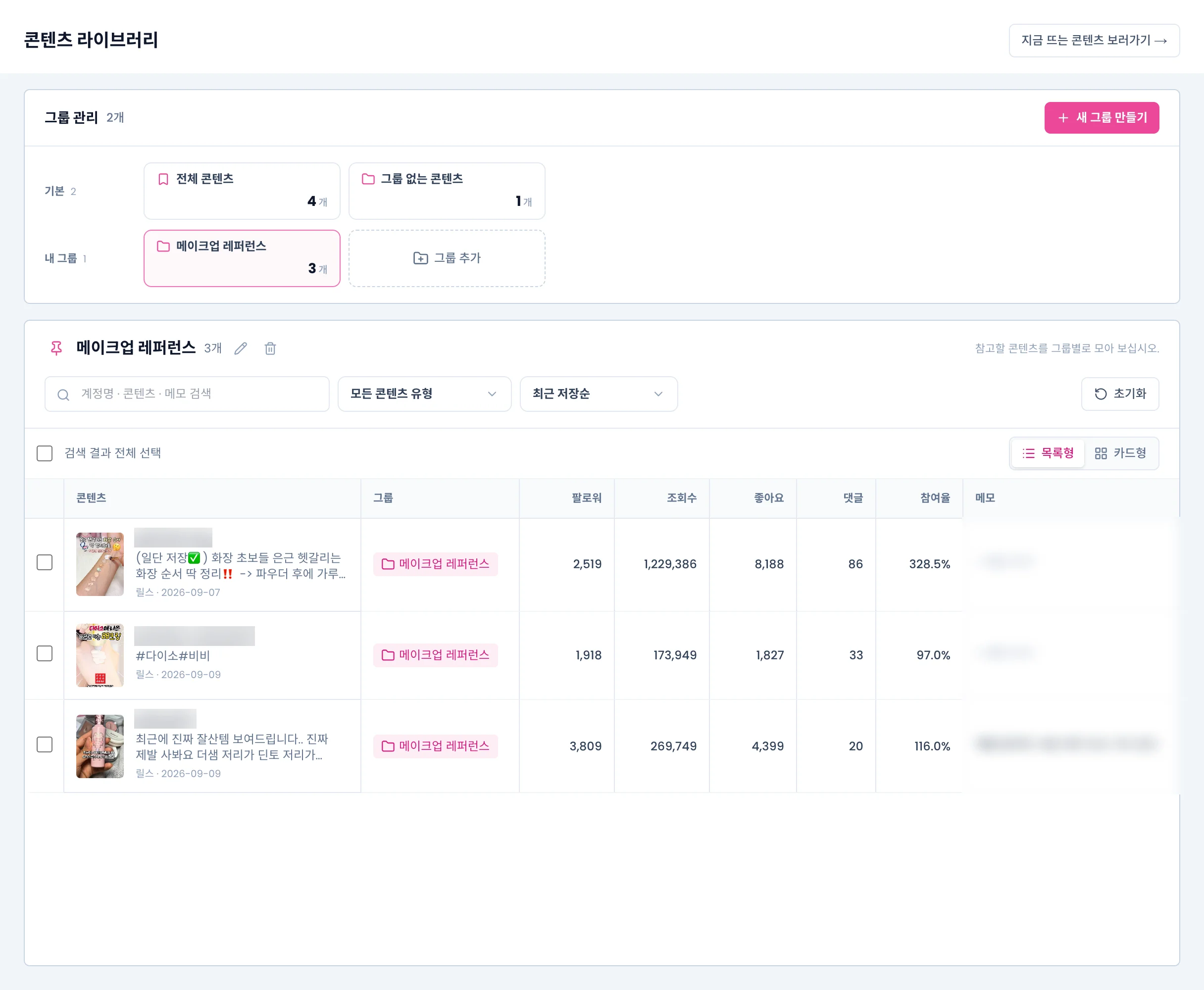
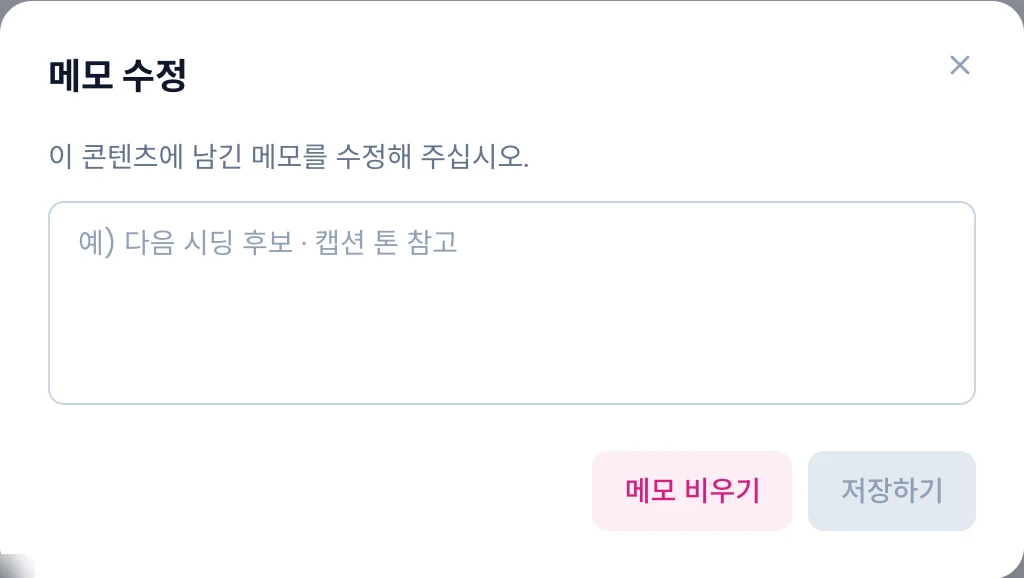
그룹을 고른 상태. 계정명과 메모는 흐리게 처리했습니다. - 메모 칸을 누르면 메모 수정 창이 열립니다. 후킹 장면, 캡션 톤, 제품 노출 방식처럼 무엇을 참고할지 적어 둡니다.
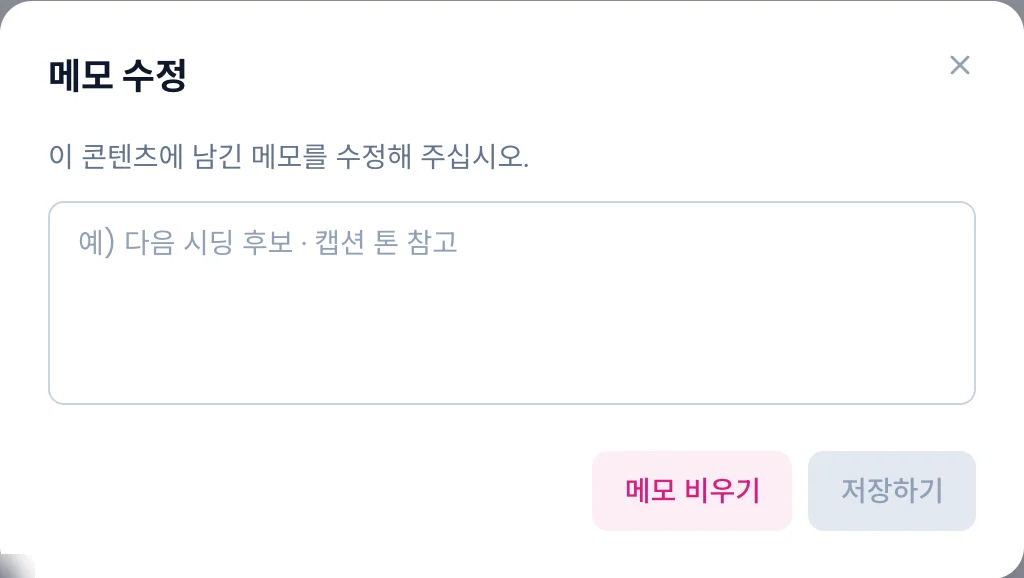
메모 수정 창을 연 상태
확인할 것
- 메모는 계정명·캡션과 함께 검색됩니다. 메모에 쓴 단어로 나중에 다시 찾을 수 있습니다.
- 콘텐츠 비교(최대 8개)는 지금 뜨는 콘텐츠와 AI 검색 화면에서 합니다. 라이브러리에는 비교 버튼이 없습니다.
Tip
2. 쌓인 콘텐츠 그룹으로 정리하기
그룹 없는 콘텐츠가 쌓였을 때
콘텐츠 라이브러리그룹 없는 콘텐츠
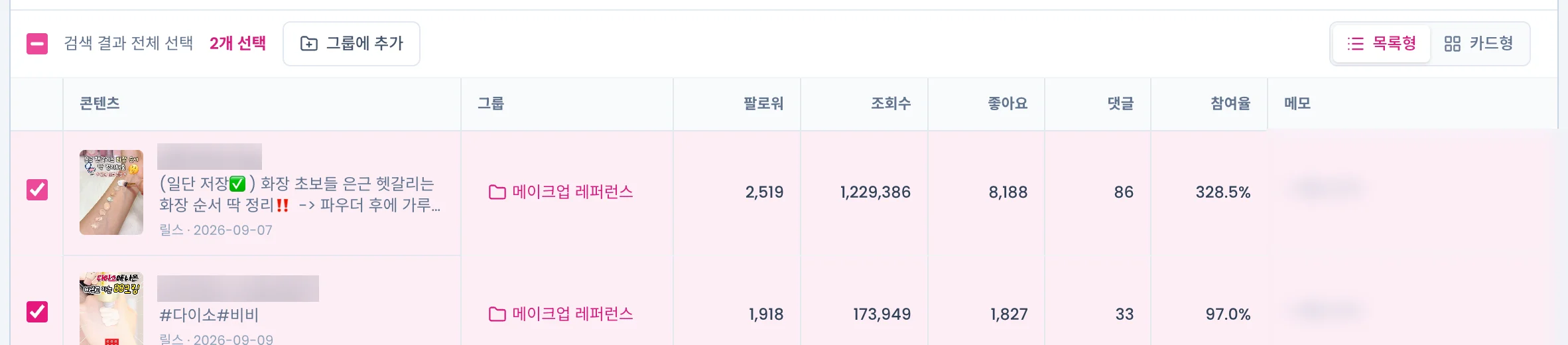
- 그룹 없는 콘텐츠를 고르고 정리할 콘텐츠를 체크합니다. 검색 결과 전체 선택으로 지금 보이는 목록을 한 번에 고를 수 있습니다.
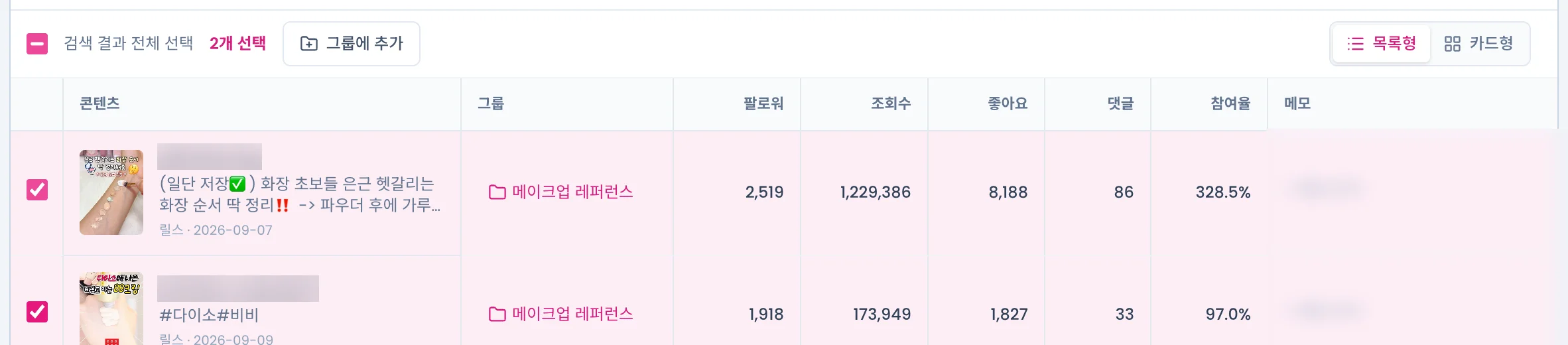
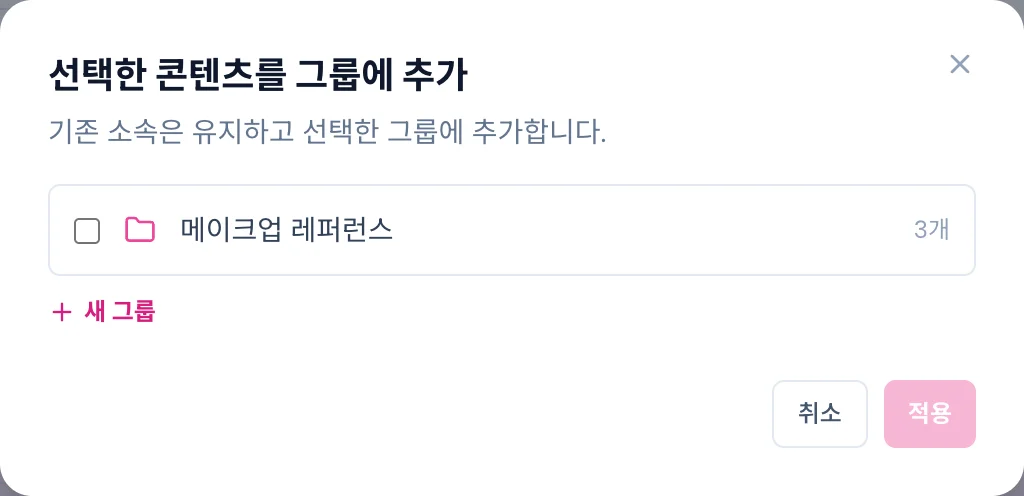
두 개를 선택한 상태. 계정명과 메모는 흐리게 처리했습니다. - 그룹에 추가를 누르고 그룹을 골라 적용합니다. 기존 소속은 그대로 두고 고른 그룹에 더합니다.
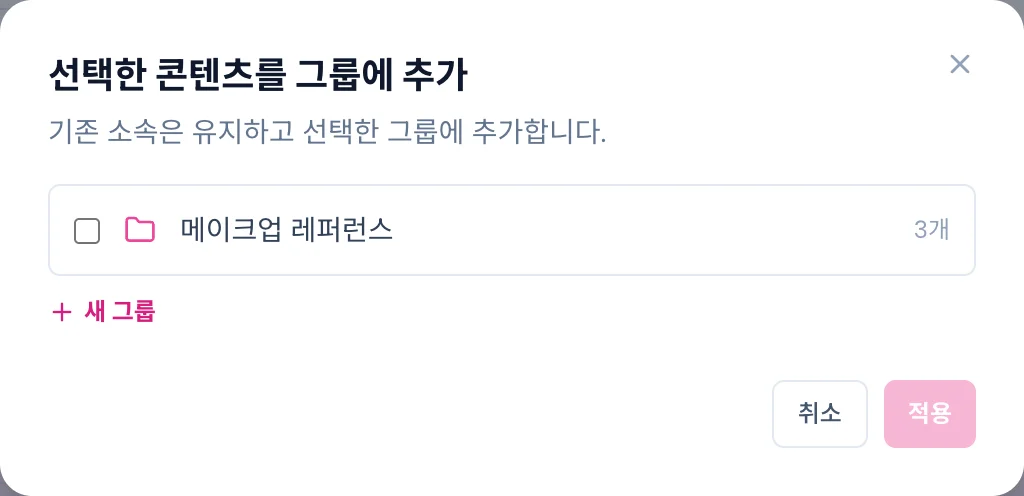
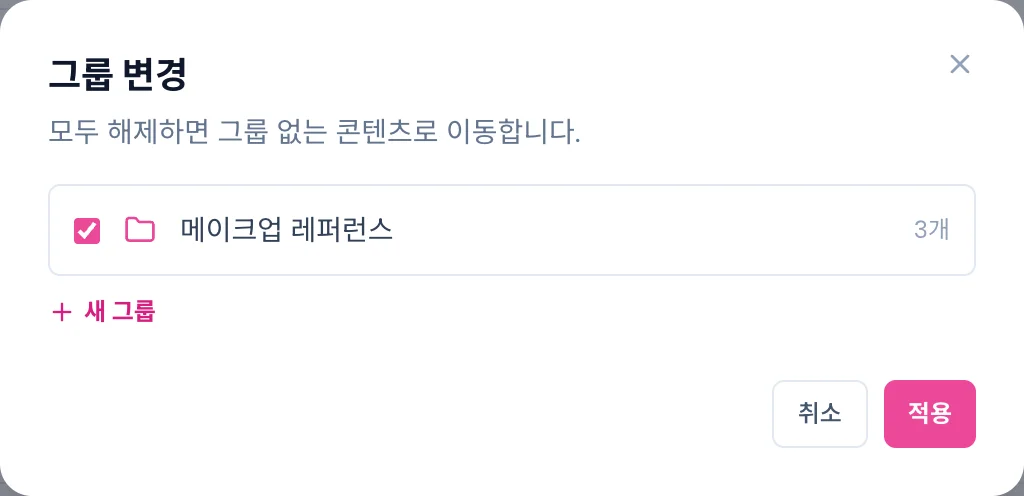
그룹에 추가 모달을 연 상태 - 한 콘텐츠의 그룹을 바꾸려면 그룹 칸을 누릅니다. 그룹 변경 창에서 체크를 고치고, 모두 해제하면 그룹 없는 콘텐츠로 돌아갑니다.
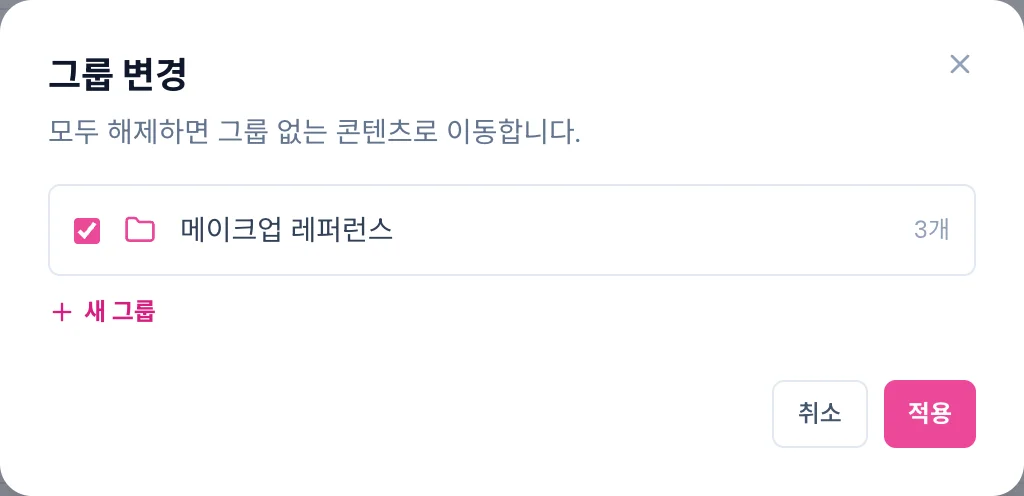
그룹 변경 창을 연 상태 - 그룹을 연 상태에서는 선택 줄에 이 그룹에서 제외가 나옵니다. 제외해도 저장은 유지됩니다.
확인할 것
- 그룹을 지워도 콘텐츠와 메모는 지워지지 않습니다. 다른 그룹에 없는 콘텐츠는 그룹 없는 콘텐츠로 남습니다.
- 선택이 많으면 100개씩 나눠 처리합니다. 따로 나눌 필요는 없습니다.
Tip
3. 다음 기획에 꺼내 쓰기
새 캠페인 가이드를 쓰거나 후보 인플루언서를 다시 찾을 때
콘텐츠 라이브러리정렬콘텐츠 상세 분석
- 그룹을 고르고 정렬을 조회수 높은순으로 바꿉니다. 콘텐츠 유형에서 릴스만 남기면 영상 레퍼런스만 봅니다.
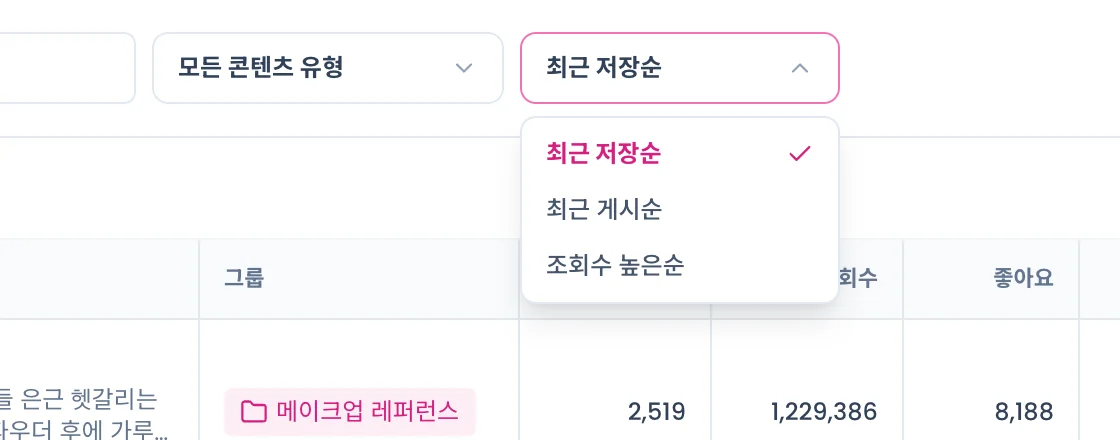
정렬 메뉴를 연 상태 - 콘텐츠를 눌러 상세 분석을 엽니다. 이 콘텐츠가 그 계정의 최근 12개 평균보다 얼마나 잘됐는지, 같은 카테고리에서 어느 위치인지 봅니다.
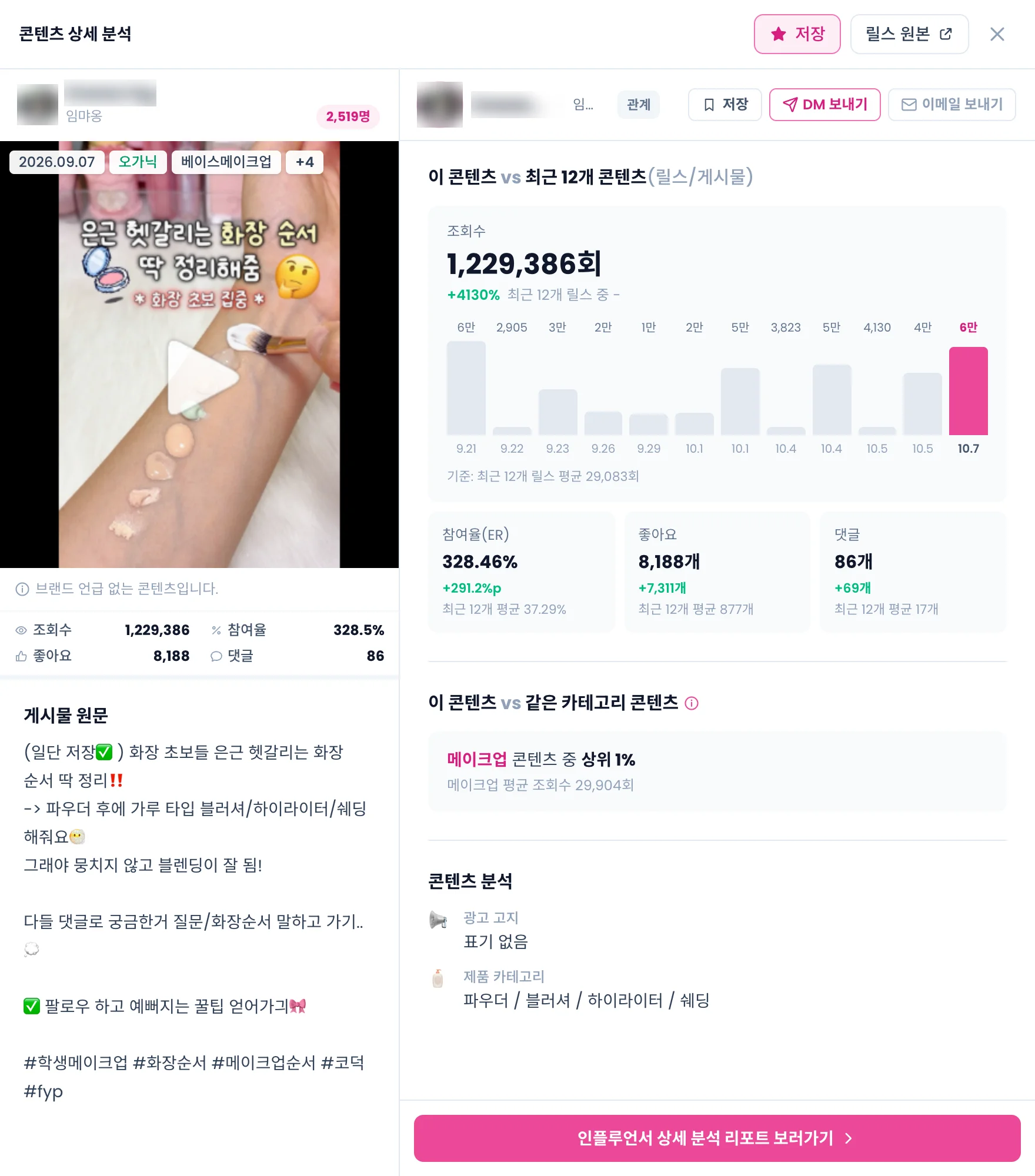
콘텐츠 상세 분석. 계정명과 사진은 흐리게 처리했습니다. - 상세 위쪽 원본 버튼으로 인스타그램에서 영상을 직접 봅니다. 작성자가 마음에 들면 상세 안에서 인플루언서를 저장하거나 DM·이메일 보내기로 넘어갑니다.
확인할 것
Aside로 맡기기
레퍼런스 정리와 제작 가이드 초안은 Aside에게 맡길 수 있습니다. 준비 방법은 hypenow + Aside 가이드에 있습니다.
띄울 화면
콘텐츠 라이브러리그룹 선택
Aside에게 물어볼 질문
누르면 복사됩니다. 대괄호 자리는 붙여 넣은 뒤 바꾸십시오.
자주 막히는 점
- 그룹 관리가 안 보이고 준비 중이라고 나옵니다.
- 콘텐츠 그룹 기능이 꺼진 상태입니다. 이때도 저장, 메모, 저장 취소는 그대로 씁니다.
- 별 버튼이 눌리지 않습니다.
- 멤버십이 끝나 잠긴 워크스페이스에서는 저장과 상세 열기가 막힙니다. 가입 없는 체험 화면에서도 저장과 그룹 만들기는 14일 무료 체험부터 됩니다.
- 지표가 "-"로 보입니다.
- 작성자가 좋아요를 숨겼거나 값이 아직 없습니다. 팔로워가 비어 있으면 참여율을 계산하지 못합니다.
- 저장을 취소하면 메모도 지워집니까?
- 저장 취소는 저장 기록을 지우면서 메모와 그룹 소속도 함께 지웁니다. 그룹에서만 빼려면 이 그룹에서 제외를 씁니다.
- 저장한 콘텐츠를 파일로 받고 싶습니다.
- 콘텐츠 라이브러리에는 내보내기가 없습니다. 인플루언서 관리의 저장 목록은 CSV로 내보낼 수 있습니다.